# Html Block Editor
**Source:** https://fr.multilipi.com/help/html-block-editor
**Language:** French
---
ARTICLE D'AIDE
# Comment utiliser l'éditeur de blocs HTML dans l'éditeur visuel de MultiLipi

MultiLipi •27 oct. 2026 •
5 Min lire
Édition visuelle avancée Aucune modification des fichiers sources requise
de MultiLipi **Éditeur de blocs HTML** vous donne un contrôle structurel sur les pages Web traduites directement dans l'éditeur visuel. Remplacez le balisage existant, insérez des bannières et des appels à l'action localisés, masquez des blocs pour une langue spécifique et réutilisez des extraits HTML enregistrés dans votre flux de travail.
Ceci est utile lorsqu'une page traduite nécessite plus qu'une simple modification de texte, par exemple pour une promotion spécifique à un marché, un appel à l'action localisé, une structure de section différente ou du contenu qui ne doit apparaître que pour une audience donnée. Si vous débutez dans cet espace de travail, commencez par le guide de l'éditeur visuel MultiLipi et le aperçu de l'éditeur de traductions .
## Ce que vous allez apprendre
1Ouvrir l'éditeur de blocs HTML
2Sélectionnez le bon élément de page Web
3Naviguez dans la hiérarchie des éléments
4Remplacez le contenu HTML existant
5Insérez du HTML avant ou après un élément
6Masquez des blocs pour une langue spécifique
7Créez et réutilisez des extraits enregistrés
8Prévisualisez, enregistrez et restaurez en toute sécurité
## 1. Qu'est-ce que l'éditeur de blocs HTML ?
Contrôle structurel pour une langue et une page traduites spécifiques.
L'éditeur de blocs HTML est une fonctionnalité avancée au sein de l'éditeur visuel de MultiLipi. Au lieu de limiter les modifications au texte visible ou au CSS, il vous permet de travailler avec le code HTML d'un élément sélectionné via un panneau dédié.
- Remplacez une section en anglais par une section entièrement personnalisée en hindi.
- Insérez une bannière promotionnelle localisée avant une description de produit.
- Ajoutez un appel à l'action spécifique au marché après un paragraphe existant.
- Masquez une section non pertinente pour un public linguistique donné.
- Réutilisez le même balisage promotionnel sur plusieurs pages traduites.
Fonctionnalité Ce qu'il fait
Traduire Modifie le texte traduit dans le contenu sélectionné
Style Ajuste la présentation visuelle de l'élément sélectionné
Bloc HTML Remplace, insère ou masque le code HTML spécifique à une langue
CSS personnalisé Applique des modifications de présentation basées sur le CSS
### Prévisualisez les changements structurels avant d'enregistrer
Les modifications HTML peuvent altérer l'apparence et le comportement. Le remplacement d'un grand conteneur peut supprimer des boutons, des formulaires, des médias intégrés ou des éléments enfants interactifs. Utilisez la prévisualisation avant de valider des changements importants.
## 2. Ouvrez l'éditeur de blocs HTML
Sélectionnez une langue, ciblez un élément, puis ouvrez ses contrôles HTML.
1
Connectez-vous à Tableau de bord MultiLipi , ouvrez le projet de site web concerné et lancez l'éditeur visuel.
2
Sélectionnez la langue traduite souhaitée. Consultez la gestion des langues ou langues disponibles si la langue n'est pas encore configurée.
3
Survolez l'aperçu de la page web et sélectionnez l'élément exact que vous souhaitez personnaliser. MultiLipi peut l'identifier comme `DIV` , `H1` , `P` , ou `SPAN` .
4
Choisir **HTML**dans la barre d'outils flottante. L'éditeur de style s'ouvre avec l'onglet **Bloc HTML** actif.
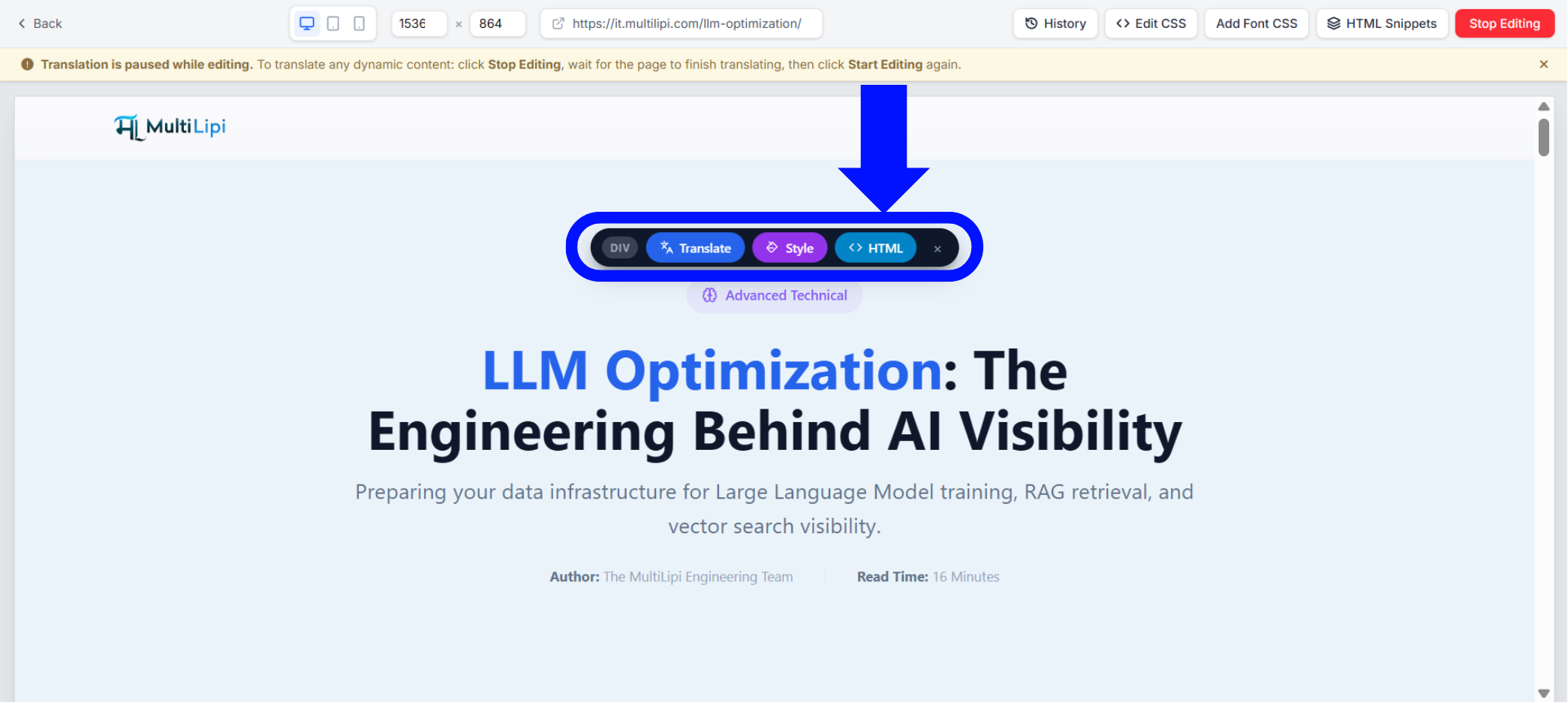
MultiLipi Éditeur visuel avec un élément de page web sélectionné et les actions Traduire, Style et HTML visibles
Figure 1.1 — Éditeur visuel : élément de page web sélectionné avec les actions Traduire, Style et HTML.
La barre d'outils flottante sépare la traduction du contenu, le style visuel et la structure HTML. Pour les modifications purement liées à la présentation, utilisez Style ou suivez le guide CSS personnalisé ; utilisez HTML lorsque le balisage lui-même doit être modifié.
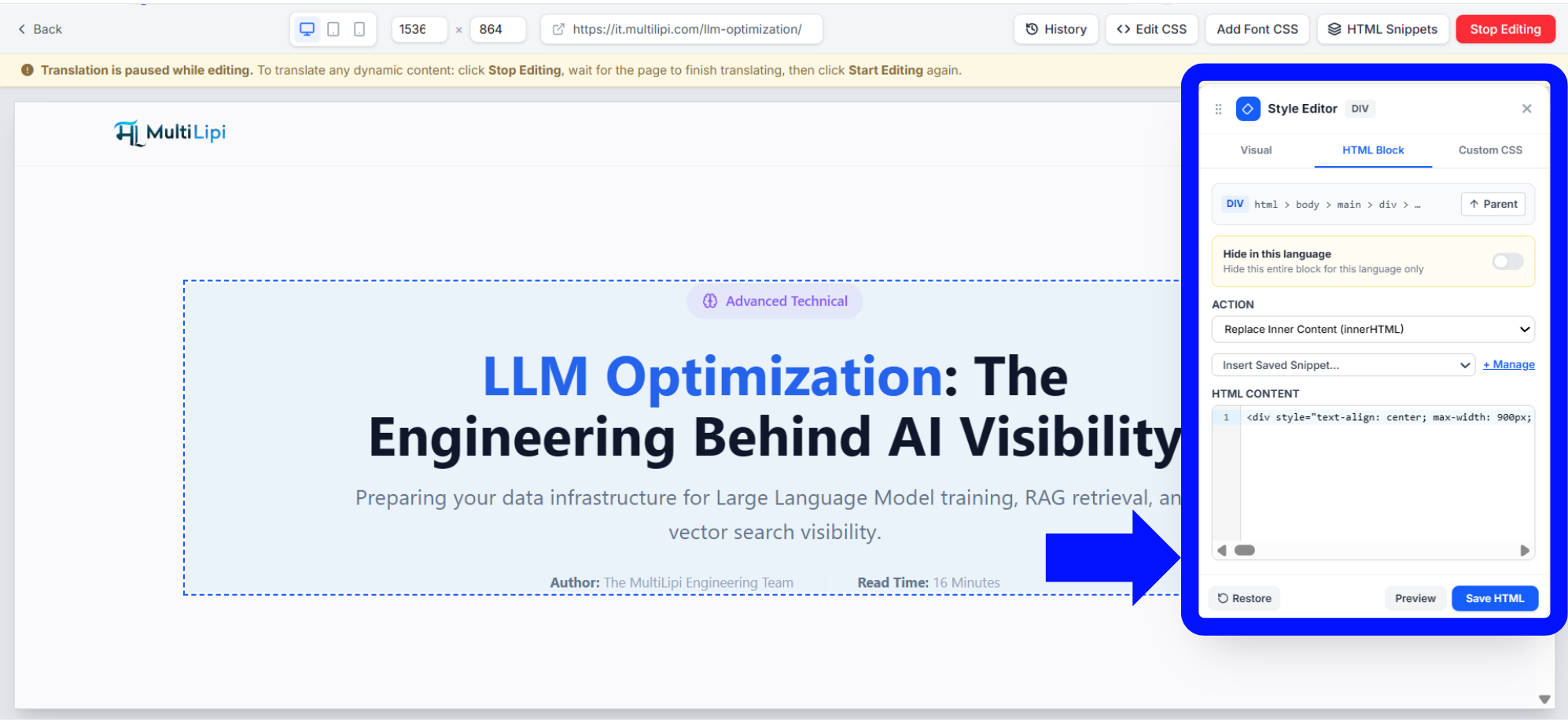
MultiLipi Éditeur de bloc HTML affichant l'élément sélectionné, le champ de contenu HTML, l'aperçu et les commandes d'enregistrement HTML
Figure 1.2 — Éditeur de bloc HTML : élément sélectionné, champ de contenu HTML et commandes d'enregistrement.
## 3. Comprendre l'interface
Lisez la balise actuelle, les onglets, la hiérarchie et la portée parente avant d'effectuer des modifications.
01
### Identification de l'élément
La balise sélectionnée — telle que DIV ou H1 — apparaît en haut du panneau.
02
### Onglets de l'éditeur
Visual gère le style, HTML Block gère le balisage et Custom CSS gère les règles de présentation.
03
### Hiérarchie des éléments
Un fil d'ariane tel que html > body > main > div indique l'emplacement de l'élément sélectionné.
04
### Navigation parente
La navigation parente déplace la sélection vers l'extérieur, vers l'élément conteneur, lorsque vous avez besoin d'une portée plus large.
### Sélectionnez le plus petit élément approprié
La modification d'un `H1` change un titre ciblé. Passer à son parent `DIV` peut inclure une étiquette de catégorie, une description, des informations sur l'auteur et des boutons. Confirmez toujours la portée avant de remplacer ou de masquer du contenu.
## 4. Comprendre les actions d'édition HTML
Choisissez de remplacer l'intérieur ou d'ajouter du balisage à côté de la sélection.
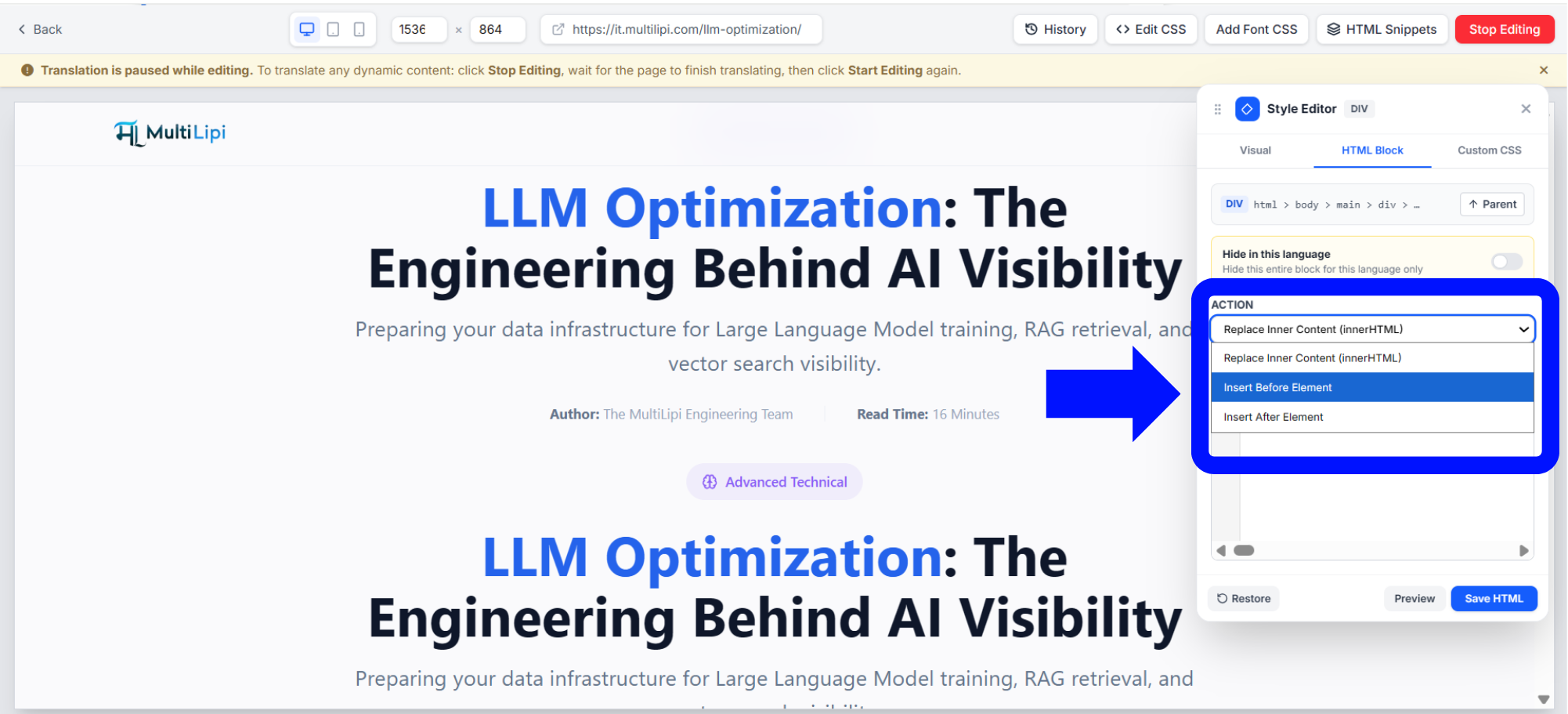
MultiLipi Menu déroulant d'action de bloc HTML affichant Remplacer le contenu interne, Insérer avant l'élément et Insérer après l'élément
Figure 1.3 — Menu déroulant d'action de bloc HTML : remplacer le contenu interne, insérer avant et insérer après.
### 4.1 Remplacer le contenu interne (innerHTML)
Ceci remplace les enfants de l'élément sélectionné tout en préservant l'élément externe sélectionné. C'est le bon choix pour remplacer un titre, reconstruire un bloc de contenu ou créer une présentation localisée différente.
HTML
```
Welcome to Our Store
Discover our latest products.
Benvenuti nel nostro negozio
Scopri i nostri ultimi prodotti.
```
### 4.2 Insérer avant l'élément
Ajoute un balisage personnalisé immédiatement avant la sélection sans supprimer son contenu existant. Utilisez-le pour des avis localisés, des introductions, des bannières de campagne ou des explications spécifiques au marché.
HTML
```
Special offers for our Italian customers
```
### 4.3 Insérer après l'élément
Ajoute un balisage immédiatement après l'élément sélectionné. Cela fonctionne bien pour les boutons de contact, le contenu associé, les recommandations de produits et les appels à l'action localisés.
HTML
```
```
🎯
🎯
Raccourci de décision
### Remplacer uniquement lorsque la suppression est intentionnelle
Si le contenu original doit être conservé, choisissez **Insérer avant** ou **Insérer après** . Choisissez **Remplacer le contenu interne** uniquement lorsque votre nouveau balisage contient tout ce que le bloc sélectionné doit conserver.
## 5. Modifier le HTML au sein d'une page web traduite
Saisissez un balisage valide, inspectez le résultat et enregistrez via le flux de travail pris en charge.
1
Sélectionnez le titre, le paragraphe, le conteneur ou tout autre élément que vous souhaitez modifier.
2
Ouvrez le bloc HTML depuis la barre d'outils flottante ou l'onglet Éditeur de style.
3
Choisissez Remplacer le contenu interne, Insérer avant l'élément ou Insérer après l'élément.
4
Saisissez ou modifiez le balisage dans le champ CONTENU HTML.
5
Cliquez sur Aperçu et inspectez la typographie, l'espacement, la mise en page, les liens et le comportement adaptatif.
6
Cliquez sur Enregistrer le HTML, puis confirmez que la modification enregistrée reste visible dans l'aperçu de la page.
HTML
```
Welcome to Our Global Platform
Explore our products and services
in your preferred language.
```
Les éléments courants incluent les titres, les paragraphes, les conteneurs, les spans, l'emphase, les liens et les listes. Pour la terminologie qui doit rester cohérente entre les traductions, configurez MultiLipi règles de glossaire plutôt que de dupliquer les modifications HTML manuelles. Pour la localisation des images et des visuels, utilisez le flux de travail de traduction multimédia .
## 6. Masquer un bloc pour une langue spécifique
Supprimez le contenu non pertinent pour le marché d'une expérience traduite.
Le **Masquer dans cette langue** le contrôle masque le bloc sélectionné uniquement pour la langue actuellement modifiée. Cela peut être approprié pour une offre spécifique à un marché, un produit indisponible ou une introduction localisée alternative.
1
Ouvrez la page web traduite dans l'éditeur visuel.
2
Sélectionnez l'élément ou le conteneur parent que vous souhaitez masquer.
3
Ouvrez l'onglet Bloc HTML.
4
Activez Masquer dans cette langue.
5
Enregistrez et vérifiez le résultat dans la même version linguistique.
### Ciblez le bloc complet, pas seulement son titre
Masquer uniquement un titre peut laisser la description et le CTA visibles. Sélectionnez le conteneur environnant lorsque la section entière doit disparaître. Pour des exclusions de traduction plus larges, comparez cette fonctionnalité avec Exclusions d'URL, de bloc et de mot .
## 7. Créer et gérer des extraits HTML réutilisables
Enregistrez une fois le balisage répété, puis sélectionnez-le depuis votre bibliothèque d'extraits.
Les extraits HTML réutilisables fournissent une bibliothèque de style WPCode pour les bannières, avis, appels à l'action (CTA), blocs de produits et mises en page personnalisés répétés. Ouvrez **Extraits HTML** , puis choisissez **+ Nouvel extrait** ou **Créer le premier extrait** .
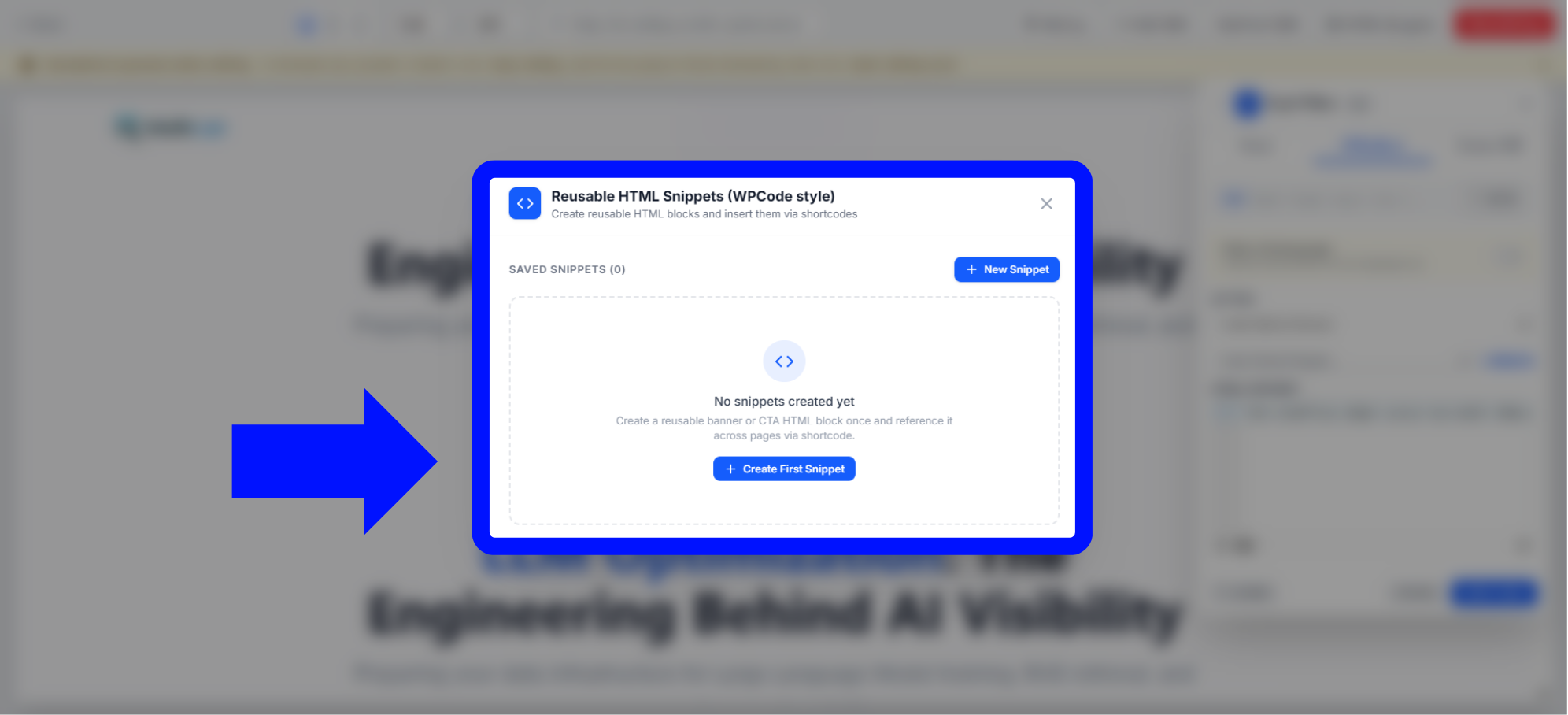
MultiLipi Gestionnaire d'extraits HTML réutilisables affichant la bibliothèque d'extraits, le bouton Nouvel extrait et l'état vide
Figure 1.4 — Extraits HTML réutilisables : bibliothèque d'extraits, Nouvel extrait et état vide.
HTML
```
```
Après avoir enregistré, retournez au Bloc HTML et utilisez **Insérer un extrait enregistré...** . Le lien **+ Gérer** à proximité rouvre la gestion des extraits.
🧠
🧠
Note sur le flux de travail
### Testez le comportement de mise à jour des extraits avant de passer à l'échelle
L'interface confirme que les extraits peuvent être enregistrés et insérés, mais elle n'établit pas si la modification d'un extrait met à jour rétroactivement chaque insertion précédente. Validez ce comportement avant de traiter les extraits comme un système de composants synchronisé de manière centralisée.
## 8. Personnalisez les titres et les éléments individuels
Préservez les balises sémantiques tout en modifiant leur balisage interne localisé.
Pour personnaliser un H1, sélectionnez le titre lui-même, confirmez que la balise sélectionnée est `H1` , choisissez Remplacer le contenu interne, modifiez le balisage, prévisualisez et enregistrez.
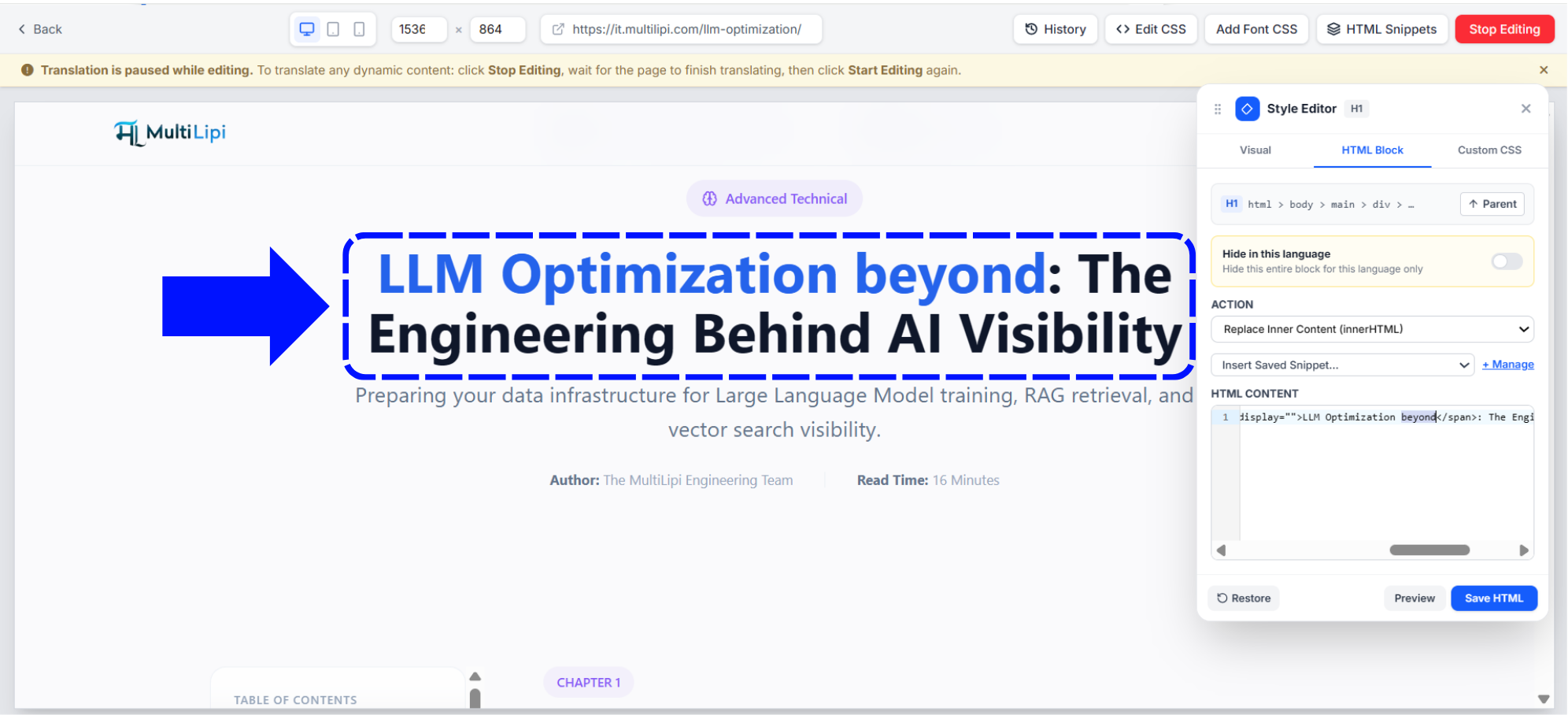
Éditeur de blocs HTML MultiLipi modifiant le HTML interne d'un titre H1
Figure 1.5 — Éditeur de blocs HTML : modification d'un titre H1 avec un contenu HTML personnalisé.
HTML
```
LLM Optimization beyond:
The Engineering Behind AI Visibility
```
### Protégez la structure de votre page
La modification du balisage interne préserve le H1 sélectionné. Évitez d'ajouter des éléments H1 en double inutiles ou de remplacer un titre critique pour la recherche par un contenu non pertinent. En savoir plus dans le glossaire SEO multilingue de MultiLipi .
## 9. Prévisualisation, enregistrement, restauration et contenu dynamique
Comprenez comment l'état d'édition affecte la traduction et le contenu chargé.
### Aperçu
Inspectez le balisage imbriqué, les liens, l'espacement et la mise en page avant d'enregistrer.
### Enregistrer le HTML
Persistez la modification actuelle via le flux de travail de l'éditeur pris en charge.
### Restaurer
Utilisez l'action de restauration disponible, puis vérifiez son étendue exacte.
### La traduction est en pause pendant la modification
Pour traduire du contenu dynamique nouvellement chargé, cliquez sur **Arrêter la modification** , attendez que la page termine sa traduction, puis cliquez sur **Démarrer la modification** et sélectionnez l'élément. Consultez le guide complet de traduction de contenu dynamique pour les scénarios associés.
## 10. Meilleures pratiques pour la personnalisation HTML
Gardez les modifications locales précises, valides, réactives et sécurisées.
- Sélectionnez le plus petit élément permettant d'obtenir le résultat souhaité.
- Privilégiez l'insertion lorsque le contenu original doit être conservé.
- Maintenez les balises valides, fermées et correctement imbriquées.
- Testez les liens localisés au lieu de supposer que /contact/ se résout correctement dans chaque langue.
- Évitez les scripts non approuvés, les gestionnaires d'événements et les codes d'intégration inconnus.
- Vérifiez les contrôles de la fenêtre d'affichage sur ordinateur et mobile avant d'enregistrer.
- Utilisez des extraits pour les structures répétées et des règles de glossaire pour la terminologie répétée.
- Ne masquez pas de fonctionnalités critiques simplement pour simplifier une mise en page localisée.
Pour les mises en page de droite à gauche, consultez la prise en charge des langues RTL . Si les visiteurs doivent automatiquement accéder à une locale appropriée, configurez le redirection de langue pour les visiteurs . Pour le travail de contenu en masse, le guide d'importation et d'exportation de traductions peut être plus efficace que les modifications HTML élément par élément.
## 11. Dépannage des problèmes courants
Diagnostiquez les problèmes de portée, d'action, de syntaxe et d'état de traduction.
01
### L'onglet Bloc HTML ne s'affiche pas
Sélectionnez un élément de page Web modifiable, puis choisissez HTML dans sa barre d'outils flottante ou ouvrez le Bloc HTML dans l'éditeur de style.
02
### Le contenu a disparu après le remplacement
Vous avez probablement remplacé les enfants d'un conteneur parent. Restaurez si nécessaire, sélectionnez un élément plus petit et réessayez.
03
### Le HTML inséré est dans la mauvaise position
Confirmez à la fois l'action Avant/Après et la cible sélectionnée. La navigation parent modifie la portée de l'insertion.
04
### Le même titre apparaît deux fois
Remplacez le contenu interne du titre existant au lieu d'insérer un autre titre à côté.
05
### Le code HTML personnalisé semble incorrect
Vérifiez la syntaxe, les balises de fermeture, le CSS du site existant, les dimensions du parent et le comportement de la fenêtre d'affichage responsive.
06
### Le contenu dynamique est indisponible
Arrêtez la modification, laissez la traduction et le chargement dynamique se terminer, puis recommencez la modification.
07
### Un extrait réutilisable est manquant
Confirmez qu'il a été enregistré dans les extraits HTML ou via + Gérer, puis rouvrez Insérer un extrait enregistré.
08
### Un bloc masqué est toujours visible
Vérifiez le conteneur sélectionné, la langue actuelle, l'état enregistré et tout rendu dynamique différé.
## 12. Liste de contrôle finale de l'éditeur de blocs HTML
Une dernière vérification avant de finaliser une modification HTML localisée.
La page web traduite correcte est ouverte
L'élément et la balise souhaités sont sélectionnés
La hiérarchie parente et la portée sont correctes
L'action de modification appropriée est sélectionnée
Le contenu enfant requis est préservé
Le code HTML inséré est à la bonne position
La visibilité de la langue est intentionnelle
Les extraits réutilisables sont enregistrés
Le balisage est valide et provient d'une source sûre
Les liens et les boutons fonctionnent
Les aperçus sur ordinateur et mobile sont corrects
L'enregistrement du HTML a été effectué et vérifié
## Foire aux questions
Réponses rapides pour les flux de travail courants de l'éditeur de blocs HTML.
Qu'est-ce que l'éditeur de blocs HTML dans MultiLipi ?
Il s'agit d'une fonctionnalité d'éditeur visuel permettant de remplacer ou d'insérer du HTML, de gérer la visibilité des blocs par langue et d'utiliser des extraits réutilisables sur les pages web traduites.
Ai-je besoin de connaissances en programmation ?
Des connaissances de base en HTML sont recommandées. Les modifications simples peuvent utiliser le balisage existant, mais les remplacements complexes nécessitent une compréhension de la structure et de l'imbrication valides.
Puis-je ajouter du HTML sans supprimer le contenu existant ?
Oui. Utilisez Insérer avant l'élément ou Insérer après l'élément au lieu de Remplacer le contenu interne.
Puis-je masquer une section pour une langue spécifique ?
Oui. Sélectionnez le bloc approprié et activez Masquer dans cette langue pour la page traduite actuelle.
Puis-je créer des extraits HTML réutilisables ?
Oui. Ouvrez les extraits HTML, créez et enregistrez un extrait, puis sélectionnez-le via Insérer un extrait enregistré dans l'éditeur.
Cela modifie-t-il le code source original de mon site web ?
Considérez ces opérations comme des modifications de pages traduites gérées par MultiLipi. L'interface n'indique pas que les modifications sont réécrites dans votre CMS ou votre dépôt source d'origine.
Pourquoi la traduction est-elle suspendue pendant l'édition ?
La suspension permet de maintenir le contenu sélectionné stable. Pour le contenu dynamique nouvellement chargé, arrêtez l'édition, laissez la traduction se terminer, puis recommencez l'édition.
Prêt à personnaliser ?
## Construisez une meilleure expérience localisée
Commencez par le plus petit élément approprié, prévisualisez chaque changement structurel et enregistrez uniquement après avoir vérifié le résultat sur les formats ordinateur et mobile.
Ouvrir le tableau de bord MultiLipi Contactez support@multilipi.com
### Cet article vous a-t-il été utile ?
### Dans cet article
Partager
## Prêt à conquérir le monde ?
Discutons de la manière dont MultiLipi peut transformer votre stratégie de contenu et vous aider à atteindre des audiences mondiales grâce à une optimisation multilingue alimentée par l'IA.
Remplissez le formulaire et notre équipe vous répondra dans les 24 heures.