
La traduction automatisée fournit la base, mais une localisation parfaite nécessite souvent des nuances. MultiLipi intègre un Moteur de suggestions génératives directement dans votre flux d'édition. Que vous ayez besoin de raccourcir un titre pour qu'il tienne sur un écran mobile ou de rendre une clause de non-responsabilité légale plus formelle, vous pouvez déclencher des réécritures d'IA à la demande dans trois environnements spécifiques.
Ce guide détaille les protocoles opérationnels pour le Éditeur côte à côte, Éditeur virtuel, et le Moteur de variabilité.
1. L'éditeur côte à côte (Établi de précision)
L'environnement de vue de code pour un contrôle granulaire.
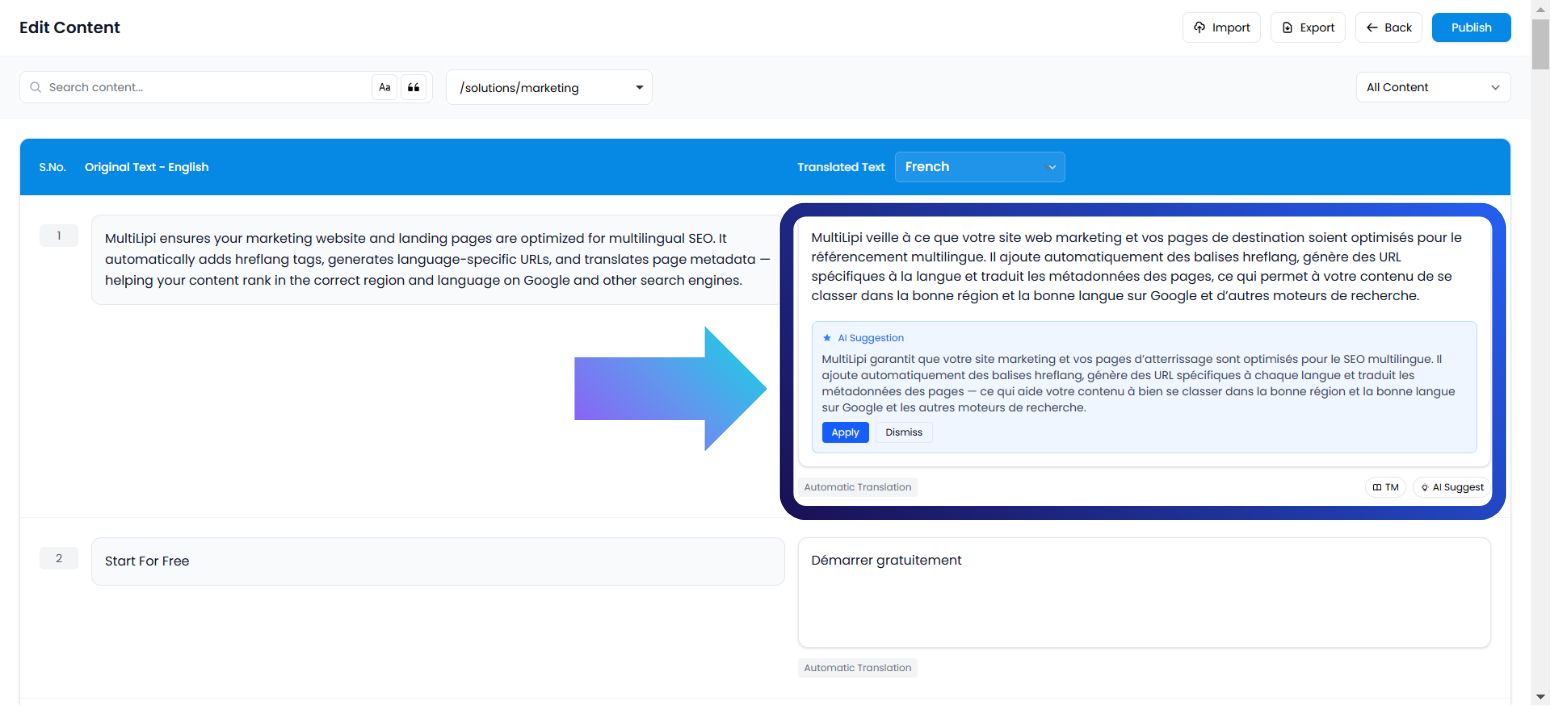
Cette interface affiche votre contenu sous forme de liste structurée de paires de chaînes (Source vs. Cible). C'est l'environnement idéal pour les linguistes ou les éditeurs qui ont besoin de se concentrer uniquement sur le texte, sans distractions visuelles.
Cas d'utilisation :
Reformuler une phrase spécifique pour la rendre plus conviviale pour le SEO ou corriger une nuance grammaticale dans un paragraphe dense.
Protocole d'exécution :
Accéder au tableau de bord : Connectez-vous à votre centre de commande MultiLipi.
Sélectionner le projet : Cliquez sur la vignette du projet spécifique.
Naviguer : Ouvrez le Langues onglet.
Lancer l'interface : Sélectionnez Éditeur côte à côte parmi les options.
Déclencher l'IA : Localisez le bloc de texte spécifique. Sur le côté traduit (colonne de droite), cliquez sur Suggestion IA bouton.
Valider :
Appliquer : Remplace le texte actuel par la version IA (Consomme le quota).
Rejeter : Rejette la suggestion (Coût zéro).
2. L'Éditeur Virtuel (Environnement de superposition)
Le contexte WYSIWYG (Ce que vous voyez est ce que vous obtenez).
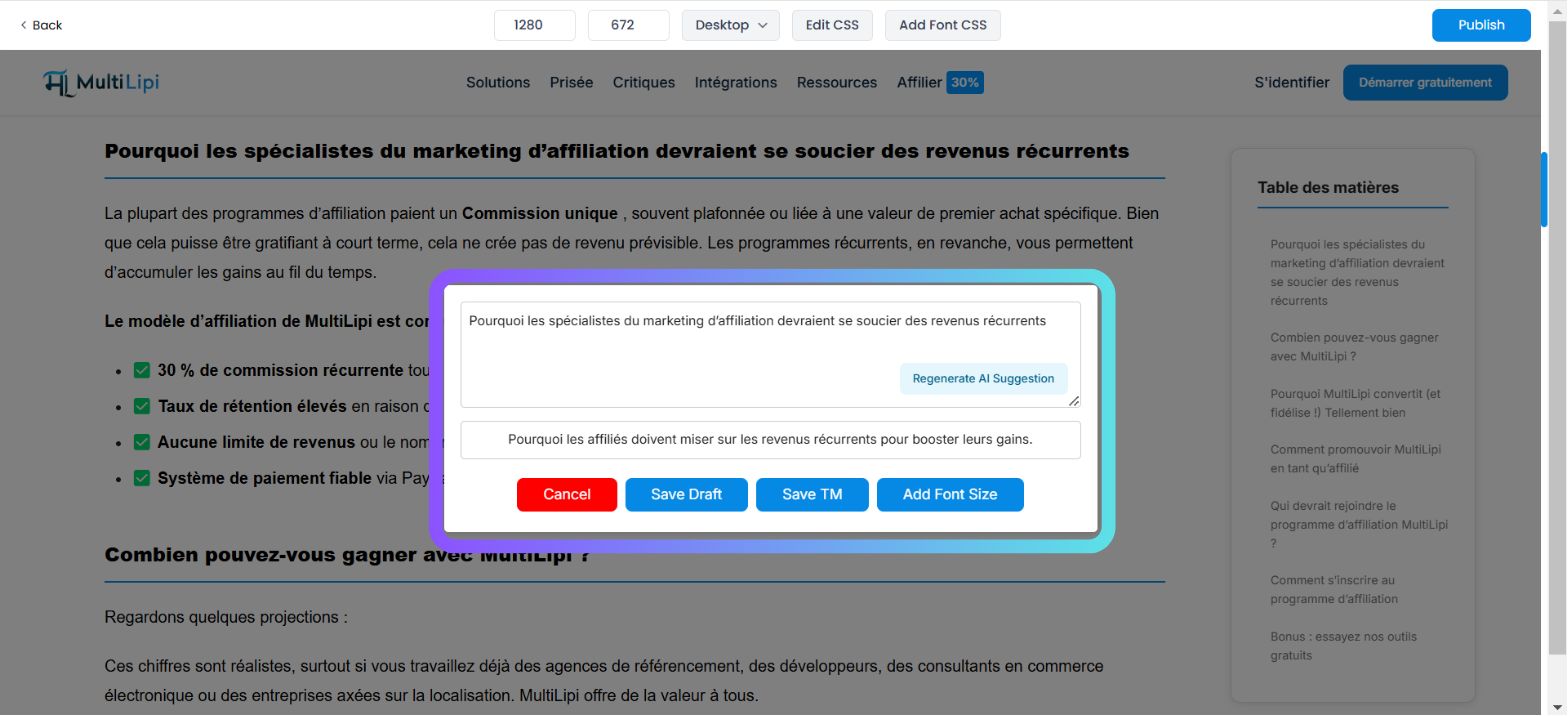
Cette interface superpose le moteur de traduction sur votre site Web en direct. Elle vous permet de modifier le texte "in-situ", en vous assurant que votre nouvelle traduction s'intègre dans les limites visuelles de vos boutons, bannières et menus.
Cas d'utilisation :
Raccourcir un titre de blog qui casse la mise en page ou réécrire un bouton d'appel à l'action (CTA) pour le rendre plus percutant.
Protocole d'exécution :
Naviguer : Accédez à Tableau de bord → Projets → URL.
Lancer l'aperçu : Cliquez sur le Modifier bouton sous la Aperçu Virtuel colonne pour une page spécifique.
Sélectionner l'élément : Survolez et cliquez sur n'importe quel bloc de texte modifiable dans l'aperçu en direct.
Déclencher l'IA : Appuyez sur le Suggestion IA bouton dans la barre d'outils contextuelle.
Valider : Examinez l'option générée et cliquez sur Appliquer si elle correspond à votre mise en page.
3. Le moteur de variabilité (diversité stylistique)
Génération d'alternatives sémantiques.
Une seule traduction ne suffit parfois pas. Le moteur de variabilité génère plusieurs versions stylistiques de la même phrase, vous permettant de choisir celle qui correspond le mieux à la voix de votre marque (par exemple, Professionnel vs. Persuasif vs. Concis).
Cas d'utilisation :
Tests A/B de différents arguments marketing pour le titre d'une page de destination.
Protocole d'exécution :
Accéder aux paramètres : Ouvrez le tableau de bord de votre projet.
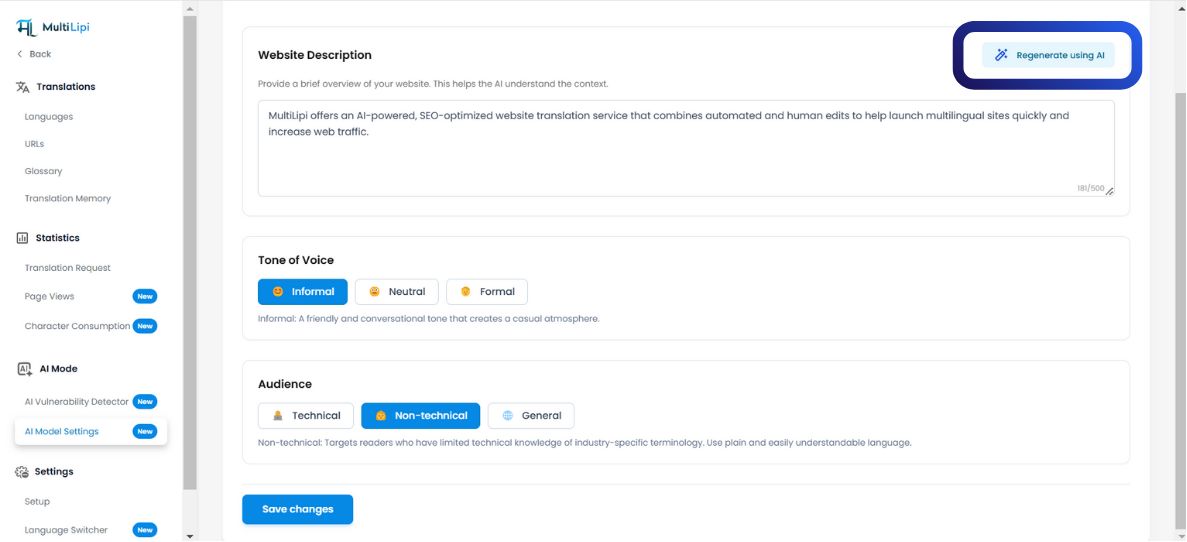
Naviguer : Recherchez la section Mode IA dans la barre latérale.
Configurer : Cliquez sur le Paramètres du modèle IA icône.
Générer : Choisissez le Format de contenu IAsouhaité. Le système présentera plusieurs variations basées sur la structure de la phrase.
Appliquer rapidement : Sélectionnez la version que vous préférez pour mettre à jour instantanément la mémoire de traduction.
4. Gouvernance des quotas (logique de facturation)
Comprendre le coût de la génération.
Il est essentiel de comprendre quand les crédits sont déduits de votre forfait.
| Action | Impact sur le quota |
|---|---|
| Voir la suggestion | Gratuit. La génération d'un aperçu ne coûte pas de crédits. |
| Appliquer la suggestion | Facturable. Le quota n'est déduit que lorsque vous cliquez sur « Appliquer ». |
| Rejeter la suggestion | Gratuit. Rejeter une ébauche IA est gratuit. |
Note du plan :
Les plans gratuits ont des limites strictes sur la consommation de mots par IA. Les plans payants offrent des limites de génération étendues ou illimitées en fonction de votre accord d'entreprise.