
La traduction casse souvent le design. Les mots allemands sont 30 % plus longs que l’anglais ; L’arabe inverse la disposition de droite à gauche. L’éditeur visuel MultiLipi offre un environnement WYSIWYG en temps réel Où vous pouvez affiner le contenu, ajuster le style et corriger les problèmes de mise en page directement sur un rendu en direct de votre site.
Cette interface combine Suggestions de contenu neuronal avec Contrôles CSS/Police , vous permettant de protéger l’identité visuelle de votre marque sur chaque appareil.
Le Défi de la Disposition
Un bouton anglais parfaitement conçu qui indique « Acheter maintenant » pourrait déborder et casser votre mise en page lorsqu’il est traduit en allemand par « Jetzt Kaufen » ou en finnois par « Osta Nyt ». L’éditeur visuel vous permet de détecter et de corriger ces problèmes avant que vos clients ne les voient.
1. Lancement de l’interface
Pour commencer un audit visuel de vos pages localisées :
Projet d’accès
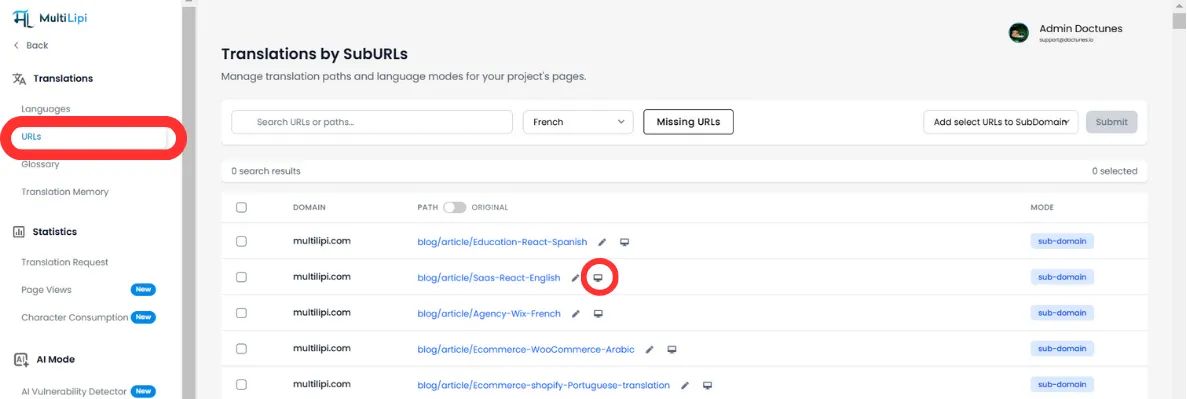
Accédez à votre tableau de bord MultiLipi et sélectionnez votre projet en cours.
Localiser la page cible
Aller à Traductions > URLs . Cela affiche une liste de tous les chemins indexés (par exemple, /prisée , /à propos ).
Initialisation de l’éditeur
Cliquez sur l’icône Icône de l’éditeur visuel (🖌️/🖥️) à côté de l’URL spécifique que vous souhaitez inspecter.
📌 Note: L’éditeur charge un proxy en direct de votre site. Vous pouvez naviguer à travers des liens comme un vrai utilisateur pour trouver du contenu en lien profond.
2. Capacités de base
A. Édition de texte contextuelle
Ne modifie pas dans un tableau ; Modifier où l’utilisateur le voit.
Manipulation directe
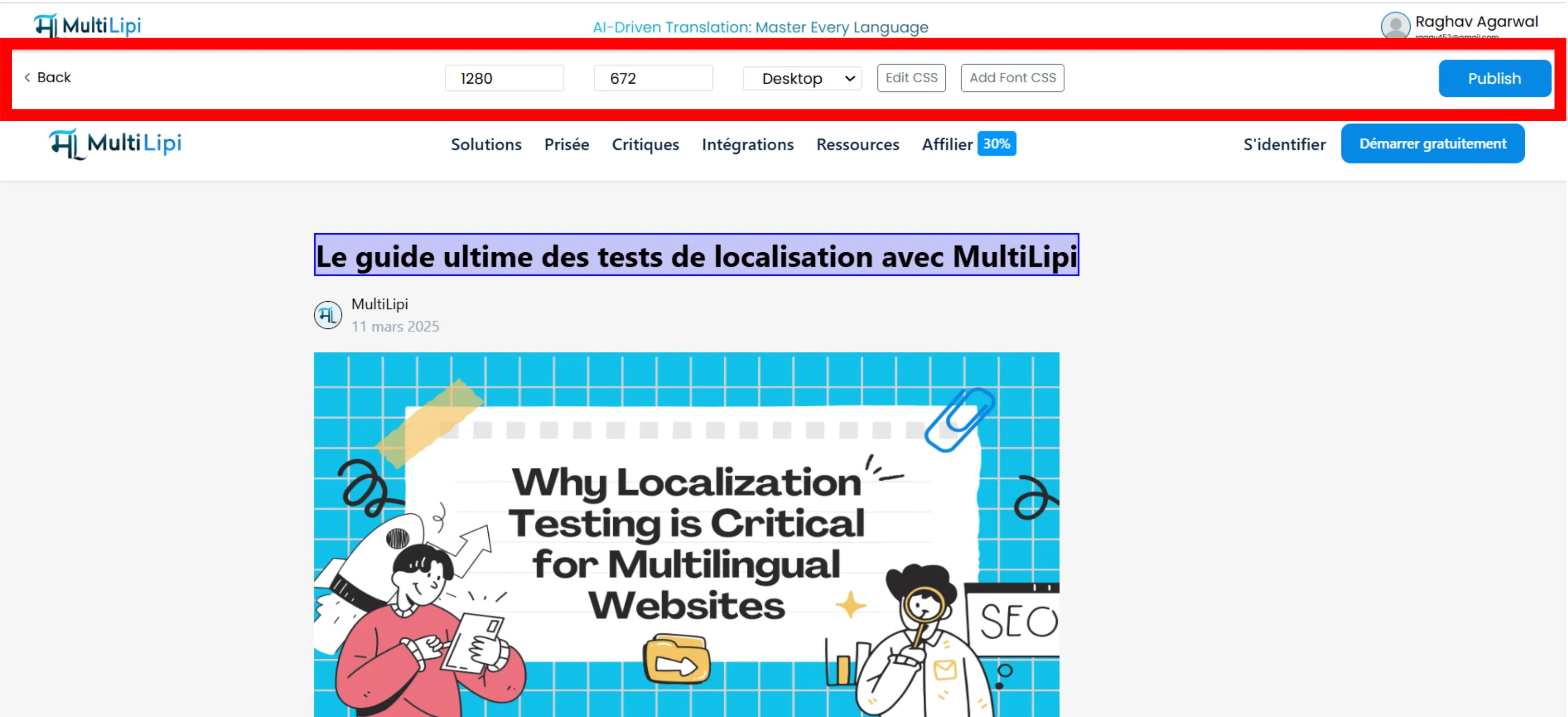
Cliquez sur n’importe quel titre, paragraphe ou bouton pour taper directement sur la page.
Suggestions neuronales
Lorsque vous sélectionnez du texte, notre moteur d’IA analyse l’élément et propose Réécritures intelligentes Optimisé pour l’espace et le ton spécifiques.
Remplacement en un clic
Acceptez instantanément une suggestion IA ou insérez un terme préapprouvé dans votre glossaire sans taper manuellement.
B. Localisation des médias et SEO
Les images portent le contexte. Localisez-les pour renforcer leur pertinence.
Balises Alt d’image
Cliquez sur n’importe quelle image pour modifier son Alt attribut. Traduire cela garantit que vos images se classent dans les recherches locales sur Google Images.
« Chaussures de course » « Chaussures de sport » C. Systèmes de conception (CSS & polices)
Différentes langues nécessitent des traitements visuels différents.
CSS personnalisé
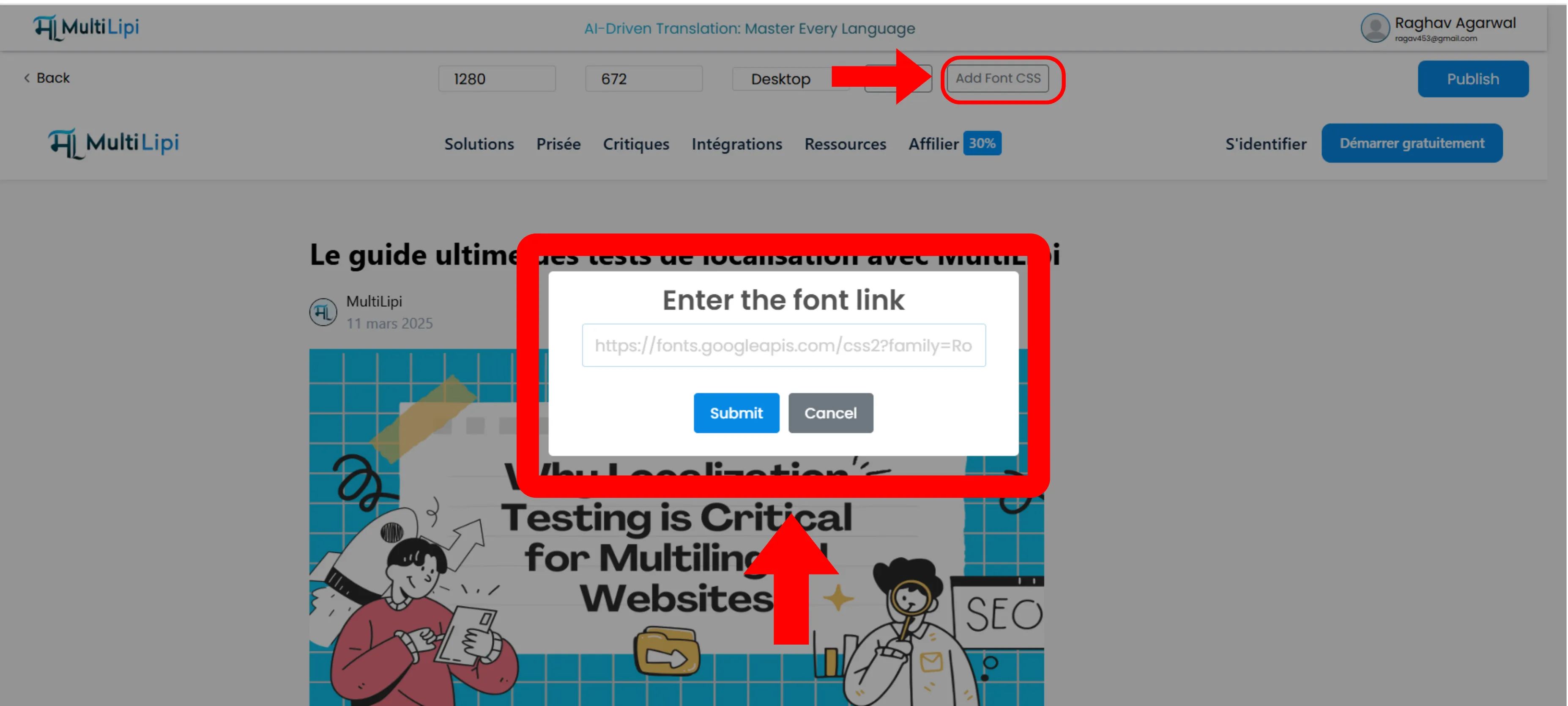
Cliquer « Modifier CSS » Pour injecter des styles uniquement pour le langage spécifique que vous modifiez.
Cas d'utilisation:
Réduisez la taille de police d’un bouton en allemand pour éviter le débordement de texte.
Contrôle de la typographie
Utiliser « Ajouter des polices Google » pour charger les polices spécifiques à chaque région.
💡 Astuce de pro :
Chargez une police spécialisée comme Noto Sans JP pour que les pages japonaises assurent un rendu magnifique des caractères, plutôt que d’utiliser une police système générique.
D. Vérification réactive
Votre site doit fonctionner sur toutes les tailles d’écran.
Basculement des appareils
Utilisez la barre d’outils supérieure pour passer entre eux Bureau , Tablette et Mobile Vues.
Contrôle de la disposition
Vérifiez que les traductions plus longues ne déclenchent pas de boutons critiques de la CTA « sous le pli » sur les appareils mobiles.
3. Déploiement
Propagation instantanée des arêtes
Lorsque vous êtes satisfait de la qualité visuelle et linguistique :
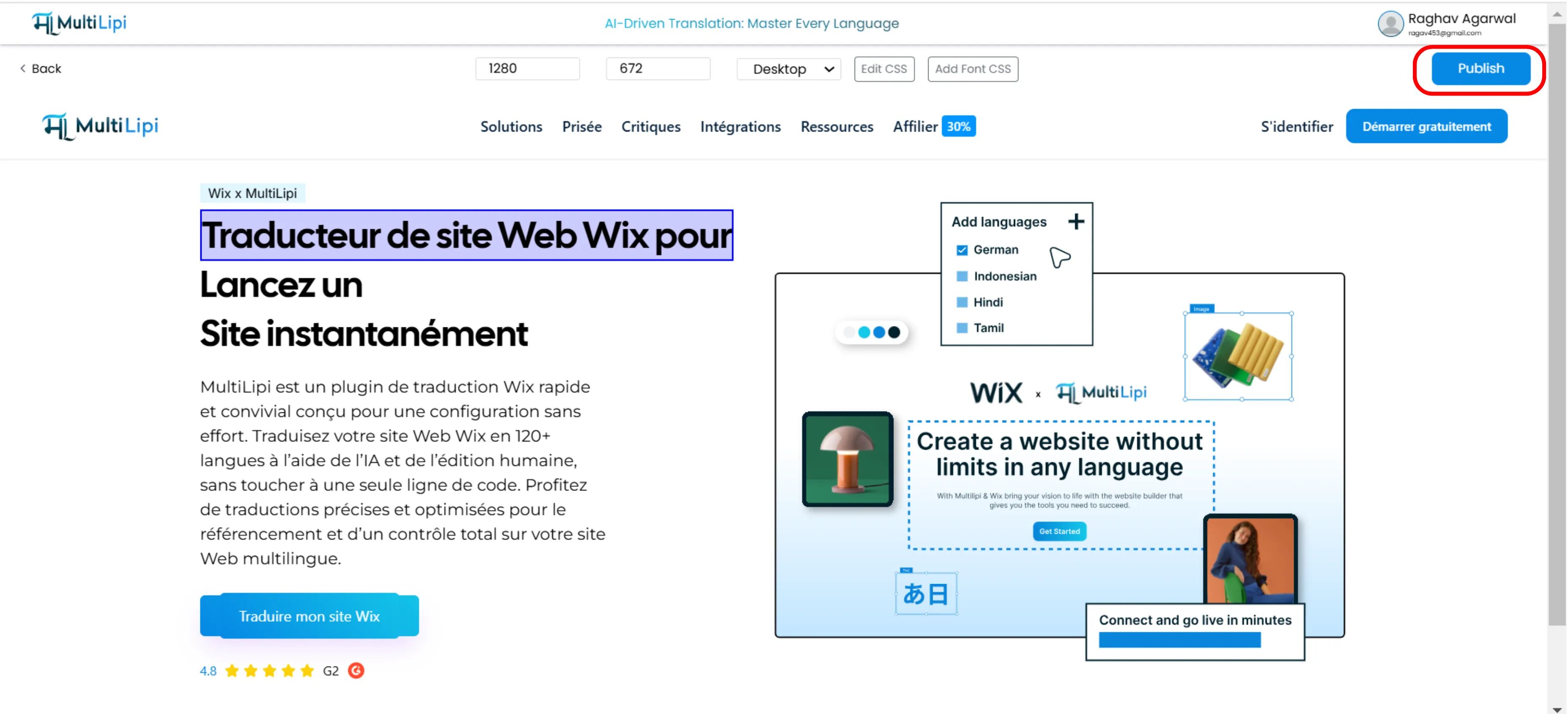
Cliquer Publier Dans le coin supérieur droit.
Les changements sont instantanément poussés vers notre Réseau mondial de distribution (GDN) .
Vos mises à jour en direct sur le site Immédiatement pour tous les utilisateurs dans le monde entier.
⚡ Aucun délai de cache : Contrairement aux workflows CMS traditionnels où l’on peut attendre des heures pour l’invalidation du cache CDN, l’infrastructure edge de MultiLipi garantit que les changements se propagent globalement en quelques secondes.
Résumé : Pourquoi utiliser le montage visuel ?
| Caractéristiques | Avantages |
|---|---|
| Rendu en temps réel | Voyez exactement comment les traductions influencent votre mise en page avant de publier. |
| Intégrité de conception | Corrigez les mises en page « cassées » causées par l’expansion du texte (par exemple, en allemand ou en russe). |
| Lisibilité des écritures | Importez des polices personnalisées pour les écritures non latines (arabe, chinois) pour la typographie professionnelle. |
| SEO média | Localisez les attributs cachés comme les balises Alt pour une visibilité maximale dans la recherche. |
🎨 Le design compte à l’échelle mondiale : L’éditeur visuel garantit que l’identité visuelle de votre marque reste intacte dans les 120+ langues, évitant ainsi le piège courant où les sites traduits paraissent « cassés » ou peu professionnels comparés à l’original.