ARTICLE D'AIDE

Comment changer votre mot de passe sur MultiLipi

MultiLipi
MultiLipiDate invalide
5 minutes lire
Image de couverture du blog

Sécurisez l'accès à votre infrastructure avec une rotation régulière des identifiants.

La protection de votre centre de commande MultiLipi est essentielle. Que vous respectiez les politiques de conformité de l'entreprise ou que vous mettiez simplement à jour votre sécurité, vous pouvez faire pivoter vos informations d'identification d'accès directement depuis le tableau de bord sans intervention du support.

Ce guide détaille le protocole de mise à jour de votre mot de passe de compte principal.

1. Accès aux contrôles de sécurité

Pour initier une mise à jour des informations d'identification :
1
S'authentifier : Connectez-vous à votre tableau de bord MultiLipi.
2
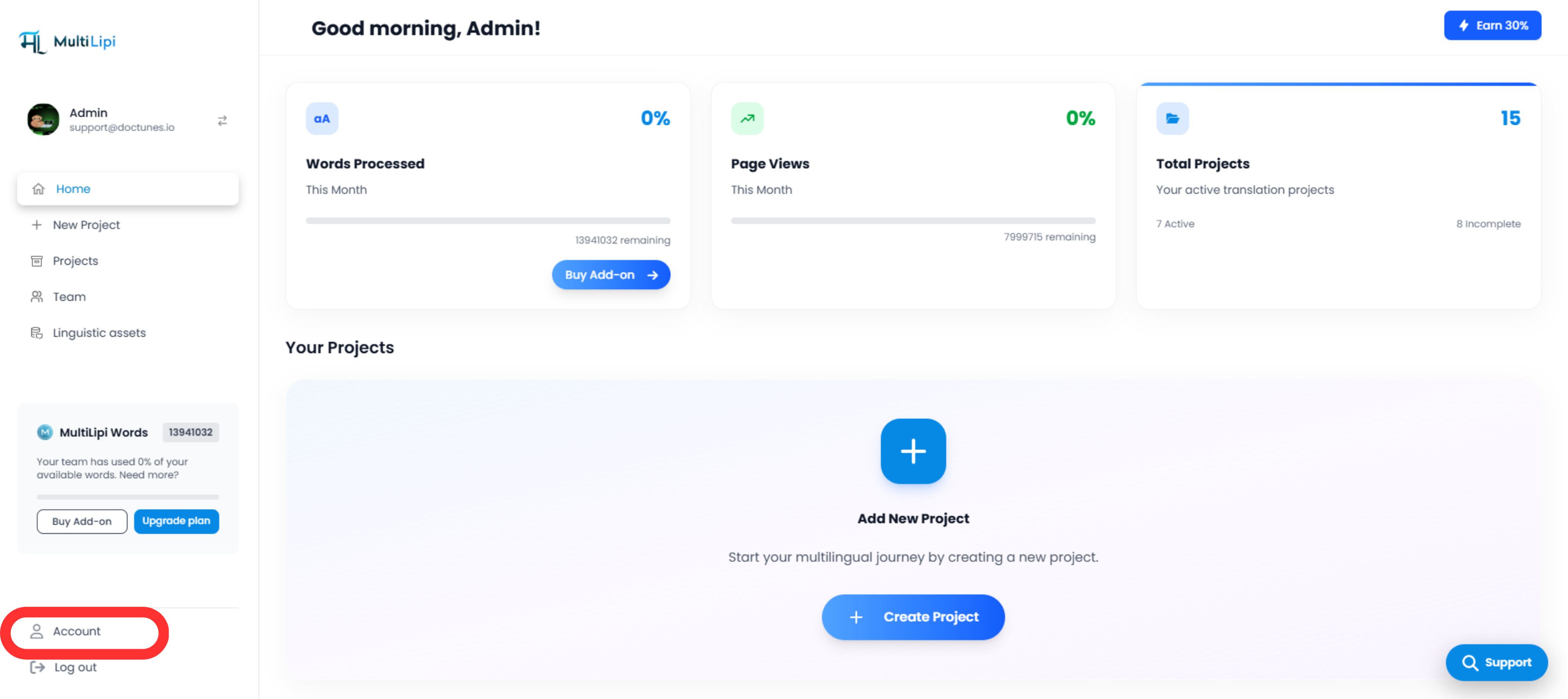
Naviguer : Sélectionnez le Compte onglet en bas du menu latéral gauche.
3
Localiser le profil : Assurez-vous d'être sur le défaut Mes détails onglet. Cette section régit vos paramètres d'identité et d'authentification.
Interface du tableau de bord MultiLipi montrant l'onglet Compte mis en évidence en rouge en bas du menu latéral gauche, avec le tableau de bord principal affichant le message de bienvenue 'Bonjour, Admin', des statistiques pour Mots traités (0%), Vues de page (0%) et Projets totaux (15), et une section Vos projets avec une option pour Ajouter un nouveau projet

2. Exécution de la mise à jour

Faites défiler jusqu'à la Section Sécurité en bas du formulaire de profil.

Vérifier l'identité

Entrez votre Mot de passe actuel pour autoriser le changement.

⚠️ Note de sécurité : Vous ne pouvez pas changer votre mot de passe sans prouver votre niveau d'accès actuel.

Définir de nouvelles informations d'identification

Entrez votre Nouveau mot de passe.

Valider

Cliquer Enregistrer les modifications.

Action du système

La mise à jour est immédiate. Vous pourriez être amené à vous réauthentifier sur d'autres appareils où votre session est active.
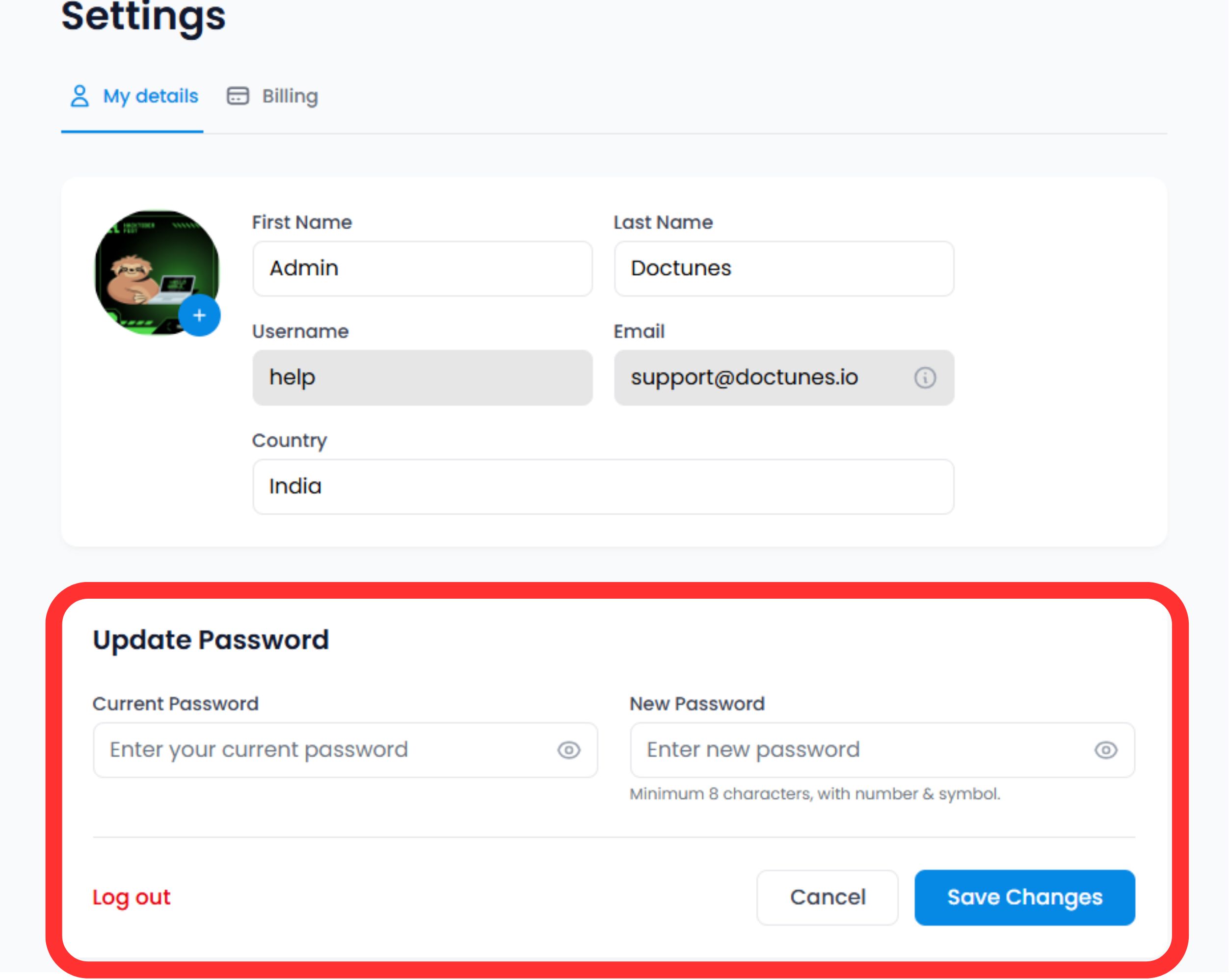
Page des paramètres de MultiLipi affichant les onglets Mes détails et Facturation, avec un formulaire de profil utilisateur contenant les champs Prénom (Admin), Nom de famille (Doctunes), Nom d'utilisateur (help), Email (support@doctunes.io) et Pays (Inde). Ci-dessous se trouve une section Mettre à jour le mot de passe, mise en évidence en rouge, avec les champs de saisie Mot de passe actuel et Nouveau mot de passe, ainsi que les boutons Se déconnecter, Annuler et Enregistrer les modifications

3. Normes d'identification (Meilleures pratiques)

Pour une sécurité maximale, nous vous recommandons de respecter les règles de complexité suivantes :

🔢

Longueur

Minimum 12 caractères.

🔐

Complexité

Mélange alphanumérique (A-Z, 0-9) et symboles spéciaux (!@#$).

Unicité

Ne réutilisez pas les mots de passe d'autres services.

4. Protocole de récupération

Bloqué ?

Si vous ne vous souvenez pas de votre mot de passe actuel pour effectuer les étapes de mise à jour ci-dessus, n'utilisez pas ce formulaire.

Action :

Se déconnecter et utiliser le "Mot de passe oublié" lien sur l'écran de connexion. Cela déclenche un flux de récupération par e-mail pour vérifier votre identité en externe.

🔒 Meilleure pratique de sécurité

Nous vous recommandons de changer votre mot de passe tous les 90 jours et d'activer l'authentification à deux facteurs (2FA) pour une couche de sécurité supplémentaire. Des mises à jour régulières des informations d'identification aident à protéger votre infrastructure MultiLipi contre tout accès non autorisé.

En savoir plus sur la configuration de la 2FA

Cet article vous a-t-il été utile ?

Dans cet article

Partager

Prêt à conquérir le monde ?

Discutons de la manière dont MultiLipi peut transformer votre stratégie de contenu et vous aider à atteindre des audiences mondiales grâce à une optimisation multilingue alimentée par l'IA.

Remplissez le formulaire et notre équipe vous répondra dans les 24 heures.