
Qu'est-ce que le serveur MCP MultiLipi ?
Le pont entre vos outils d'IA et vos données de localisation.
Le Protocole de Contexte du Modèle (PCM) est une norme ouverte développée pour donner aux modèles d'IA un accès structuré et sécurisé aux outils externes, bases de données et plateformes SaaS. Au lieu de vous obliger à naviguer dans des tableaux de bord Web, à cliquer sur des boutons ou à copier-coller manuellement du texte, le serveur MultiLipi MCP relie les données de votre compte directement dans la fenêtre de contexte d'environnements d'IA de pointe.
En connectant l'architecture MCP de MultiLipi à des grands modèles linguistiques (LLM) ou à des environnements de développement tels que ChatGPT, Claude Desktop, Gemini, Cursor, ou Windsurf, vous transformez votre IA en un Agent de localisation autonome. Le modèle peut lire directement les états de votre projet, récupérer les analyses de traduction, télécharger des glossaires en masse ou modifier les configurations de projet à l'aide de commandes en langage naturel pur.
Des clics sur le tableau de bord aux commandes en langage naturel
MCP élimine entièrement la boucle du tableau de bord web. Au lieu de vous connecter, de naviguer dans les menus et de modifier manuellement les champs, vous tapez simplement une requête à votre IA — et elle exécute l'opération directement sur votre compte MultiLipi en direct. C'est la même approche qui alimente la prochaine génération de Optimisation LLM flux de travail, et maintenant il est disponible pour toute votre pile de localisation.
Fonctionnalités clés et capacités d'agent
Ce que votre copilote IA peut faire une fois connecté.
Une fois connecté, votre modèle d'IA agit comme un copilote avec un accès opérationnel approfondi à votre projet MultiLipi. Il contourne complètement les interfaces visuelles manuelles, effectuant des tâches complexes via chat en quelques secondes.
Intégration de projet automatisée
Commandez à votre agent de configurer une nouvelle configuration de localisation, de mapper les règles de domaine, d'ajouter des langues cibles et de définir le contexte de l'industrie — le tout via une seule invite conversationnelle.
Verrouillage sémantique du dictionnaire
Donnez des instructions à votre LLM pour mettre à jour les dictionnaires de traduction, protéger les termes de la marque contre les modifications ou définir des blocs d'exclusion de texte explicites — à la volée sans toucher au tableau de bord. Se marie parfaitement avec votre glossaire de projet existant.
Rapports d'intelligence à la demande
Demandez à votre agent d'extraire des métriques de données telles que les impressions d'utilisateurs, les vues de page spécifiques à la langue ou les graphiques d'utilisation des crédits directement dans votre flux de discussion — aucune connexion au tableau de bord requise.
Instructions de connexion étape par étape
Deux méthodes — choisissez celle qui correspond à votre environnement.
Connecter MultiLipi à votre plateforme d'IA préférée est simple et se fait à l'aide d'une ligne de commande de configuration automatique ou d'un profil d'initialisation. Les deux méthodes utilisent votre jeton d'authentification unique pour une vérification sécurisée.
Méthode A : Paramètres de commande
Pour les agents IA, les IDE et les environnements de terminal
Accédez à votre tableau de bord et sélectionnez Connecter le MCP depuis la partie inférieure du panneau de navigation de gauche.
Dans la barre latérale des informations d'identification de connexion, cliquez sur le bleu Générer un jeton d'authentification bouton pour créer votre clé de vérification sécurisée unique.
Si votre environnement IDE de développement ou de terminal local fonctionne sur des packages Node/Python, copiez la syntaxe du paramètre située dans le COMMANDE STDIO RUN champ :
Pour les environnements utilisant des configurations JSON automatisées, copiez le texte structurel fourni dans le DÉFINITION DE LA CONFIGURATION JSON collez-le dans le fichier de configuration de votre agent.
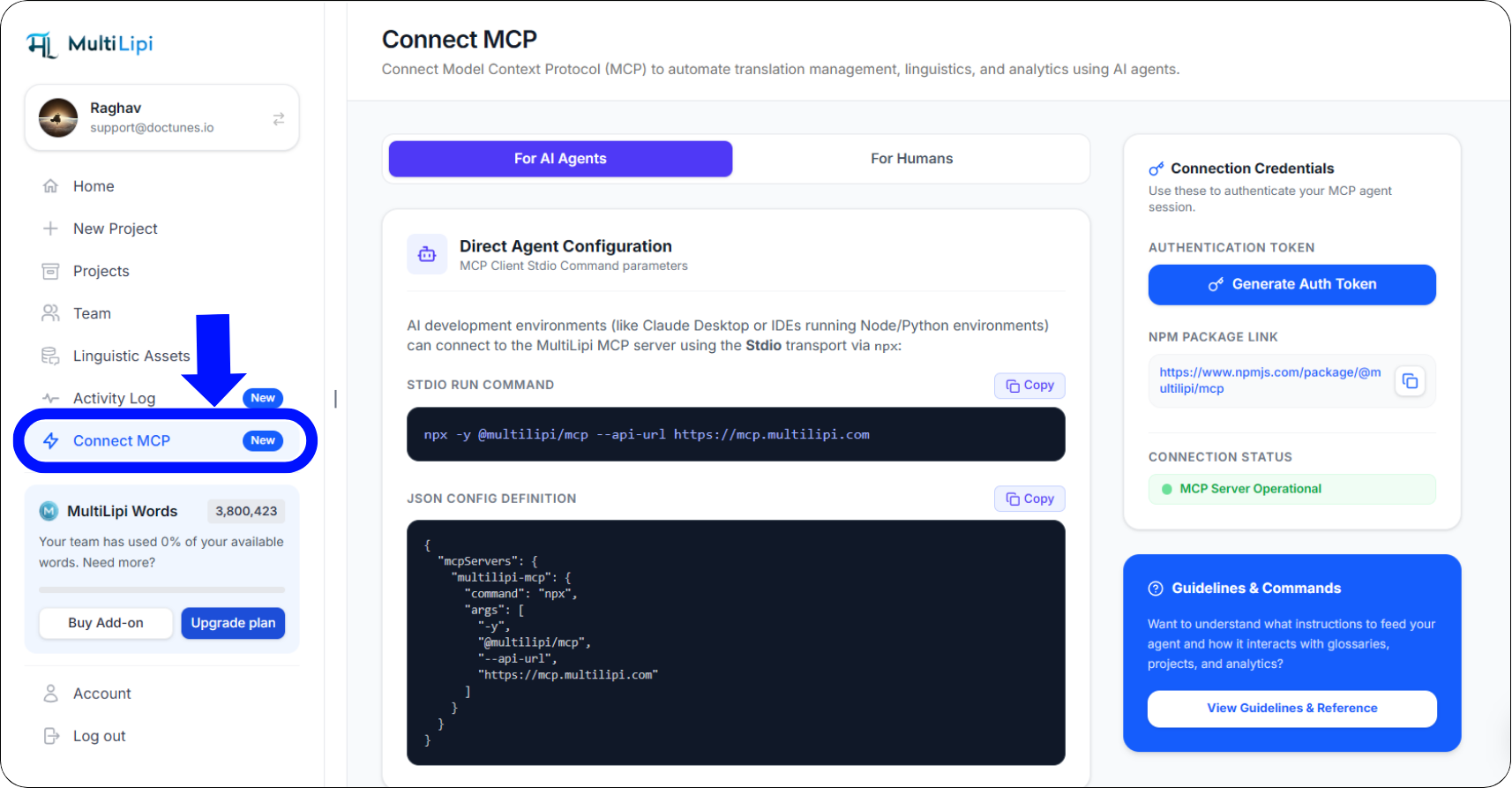
L'espace de travail MCP MultiLipi Connect — copiez votre jeton d'authentification et la configuration STDIO/JSON en quelques secondes
Méthode B : Configuration native du bureau
Pour les humains utilisant des applications de productivité de bureau
Cliquez sur le Pour les humains bouton d'onglet en haut de votre écran de tableau de bord pour charger instantanément des guides dédiés aux applications de productivité spécifiques :
🖥️ Configuration de Claude Desktop
Ouvrez le fichier de configuration système local de votre ordinateur :
~/Library/Application Support/Claude/claude_desktop_config.json%APPDATA%\Claude\claude_desktop_config.jsonCollez le texte fourni Définition de la configuration JSON bloc directement dans le mcpServers objet et redémarrez l'application Claude.
⚡ Configuration de Cursor IDE
Ouvrez Cursor et accédez à Paramètres de Cursor (Icône d'engrenage) → Fonctionnalités → MCP.
Cliquez sur + Ajouter un nouveau serveur MCP, saisissez le nom MultiLipi et définissez le paramètre Type de connexion sur commande.
Collez le code d'exécution fourni dans le bloc de chemin et cliquez sur Enregistrer.
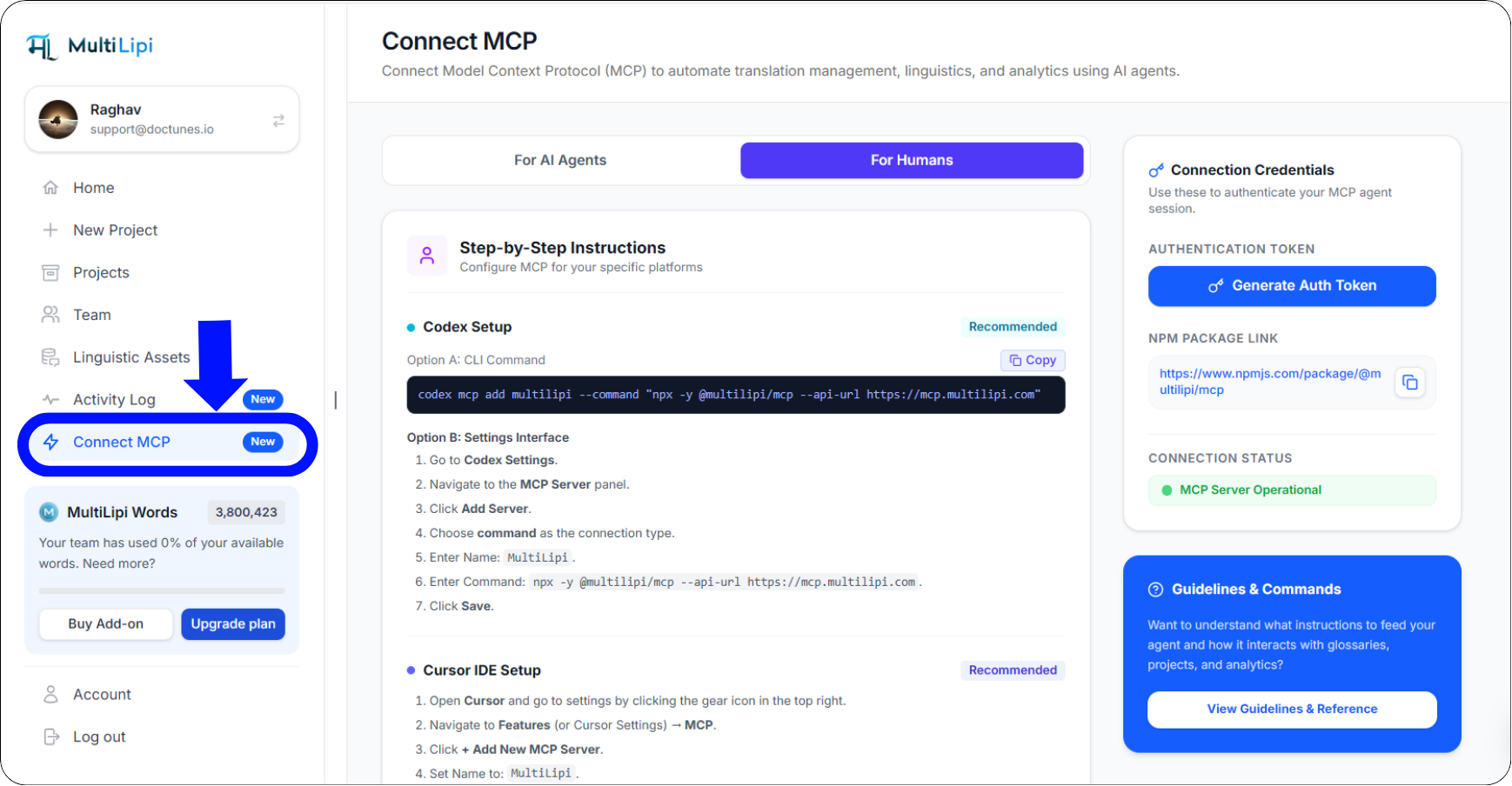
L'onglet "Pour les humains" — guides étape par étape pour Claude Desktop, Cursor, Windsurf, et plus encore
Comment guider votre agent IA
Prompts, références et directives opérationnelles.
Pour interagir avec succès avec votre nouvel outil d'infrastructure connecté, vous pouvez passer des règles système de base explicites directement dans votre espace de travail de chat. Cliquez sur le Afficher les directives et la référence lien à l'intérieur du tableau de bord pour accéder au guide opérationnel complet.
Exemples d'invites à essayer
Collez ceci directement dans votre chat IA connecté pour commencer.
"Intègre ma page de destination à staging.mysite.com. Traduis-la de l'anglais vers l'allemand et l'espagnol, et définis l'industrie sur vente au détail."
Configuration du projet"Ajouter 'MultiLipi' à mon glossaire pour qu'il ne soit jamais traduit."
Glossaire"Montre-moi les statistiques de vues de page de mon site web au cours des 30 derniers jours."
AnalysesL'avenir de la gestion autonome de la traduction
Où MCP mène votre stratégie de croissance internationale.
L'ajout du protocole de contexte de modèle change la façon dont la mise à l'échelle internationale fonctionne. Au lieu de s'appuyer sur une supervision manuelle, votre équipe peut intègre des données localisées directement dans les builds de produits programmatiques existants.
Imaginez un espace de travail logiciel automatisé où un développeur écrit du code, met à jour une fonctionnalité et un agent d'IA ajuste instantanément les règles de référencement localisées, suit les crédits de caractères et déploie des pages mondiales en toute autonomie. MultiLipi apporte cet avenir directement à votre pile technologique moderne dès aujourd'hui.
Construisez votre pile multilingue complète
Le MCP fonctionne mieux dans le cadre d'une stratégie SEO et GEO multilingue complète. Utilisez ces ressources pour construire chaque niveau :
Prêt à automatiser vos flux de traduction ?
Lancez votre première session de localisation agentique en quelques minutes.
Intégrez vos tâches de gestion de la localisation directement dans vos fils de discussion quotidiens avec vos systèmes d'outils IA préférés. Rendez-vous sur votre Tableau de bord MultiLipi, cliquez sur le Connecter le MCP onglet sur la gauche, et initialisez votre premier flux de travail d'automatisation agentique en quelques minutes.
Vous gérez déjà un site web multilingue ? Consultez le Page FAQ pour les questions de configuration courantes, ou explorez notre Plans tarifaires pour trouver le bon niveau pour les besoins de votre équipe.
Besoin d'une configuration de plateforme spécialisée ou de paramètres personnalisés pour toute l'équipe ? Nos ingénieurs en optimisation sont là pour vous aider. Contactez le support MultiLipi pour une assistance directe dans la configuration de votre environnement MCP pour des déploiements à l'échelle de l'entreprise.