

L'un des problèmes les plus courants lors de la traduction d'un site web est que la barre de recherche native se bloque pour les utilisateurs internationaux.
Pourquoi cela se produit-il ? La plupart des moteurs de recherche de sites web (comme la recherche native de WordPress ou Shopify) n'indexent que le contenu dans la langue d'origine de votre site. Si votre site web a été créé en anglais, votre base de données ne comprend que les mots-clés anglais.
Traduction des requêtes est une fonctionnalité puissante de MultiLipi qui résout ce problème grâce à un processus appelé "Translate-Back".
Comment fonctionne le processus "Translate-Back"
L'approche de l'intermédiaire intelligent.
Lorsque vous activez la traduction des requêtes, MultiLipi agit comme un intermédiaire intelligent entre votre utilisateur étranger et votre base de données d'origine. Il prend le mot étranger, le traduit à l'envers dans votre langue d'origine, puis recherche sur votre site.
Examinons un exemple concret :
Imaginez que votre site web soit initialement créé en Anglais, mais que vous ayez utilisé MultiLipi pour le traduire en Français.
Un utilisateur français visite votre site et tape "chaussures" (chaussures) dans votre barre de recherche. La base de données de votre site recherche le mot français exact « chaussures » dans votre base de données anglaise. Elle trouve zéro correspondance, et l'utilisateur obtient une page « Aucun résultat trouvé ».
L'utilisateur français tape "chaussures". Juste avant que la recherche ne soit soumise, MultiLipi intercepte cette requête et la traduit en mot anglais "shoes". Elle soumet « shoes » à votre base de données, votre site trouve tous les produits avec succès, et MultiLipi traduit la page de résultats finale en français pour l'utilisateur.
Limitations importantes à connaître
Contraintes techniques dont vous devriez être conscient.
Étant donné que MultiLipi ne duplique pas la base de données réelle de votre site, il existe deux limitations techniques importantes à connaître :
Ne fonctionne pas avec la saisie semi-automatique
La traduction de requête ne se déclenche qu'après la validation du formulaire. Cela signifie que l'utilisateur doit appuyer sur la touche « Entrée » ou cliquer sur l'icône de la loupe pour soumettre la recherche. Elle ne traduira pas en direct pas en direct, suggestions déroulantes de complétion automatique pendant que l'utilisateur tape.
Incompatibilités de synonymes
La traduction automatique n'est pas parfaite. Si un utilisateur français recherche "aimer", MultiLipi pourrait le retraduire en anglais par "love". Mais si le contenu de votre site utilise réellement le mot "like", la recherche échouera car « amour » et « aimer » ne correspondent pas.
Comment activer la traduction des requêtes, étape par étape
Moins d'une minute pour la configuration.
La configuration de la traduction des requêtes prend moins d'une minute. Il vous suffit de trouver le Paramètre de recherchede votre site. C'est la lettre ou le mot spécifique que votre site utilise dans son URL pour traiter une recherche.
Étape 1 : Trouver le paramètre de recherche de votre site
- •Ouvrez un nouvel onglet et accédez à votre site web en direct.
- •Trouvez la barre de recherche de votre site et effectuez une recherche test pour n'importe quel mot (par exemple, tapez « test » et appuyez sur Entrée).
- •Regardez l'URL en haut de votre navigateur. Vous recherchez la lettre ou le mot qui se trouve juste après le
?et juste avant le=symbole.
URL : yoursite.com/?s=test
Paramètre : s
URL : yoursite.com/search?q=test
Paramètre : q
Sites personnalisés : Recherchez des mots tels que requête, recherche, ou mot-clé.
Étape 2 : Accédez aux paramètres de votre projet MultiLipi
- •Connectez-vous à votre Tableau de bord MultiLipi.
- •Sélectionnez le projet de site Web spécifique sur lequel vous travaillez.
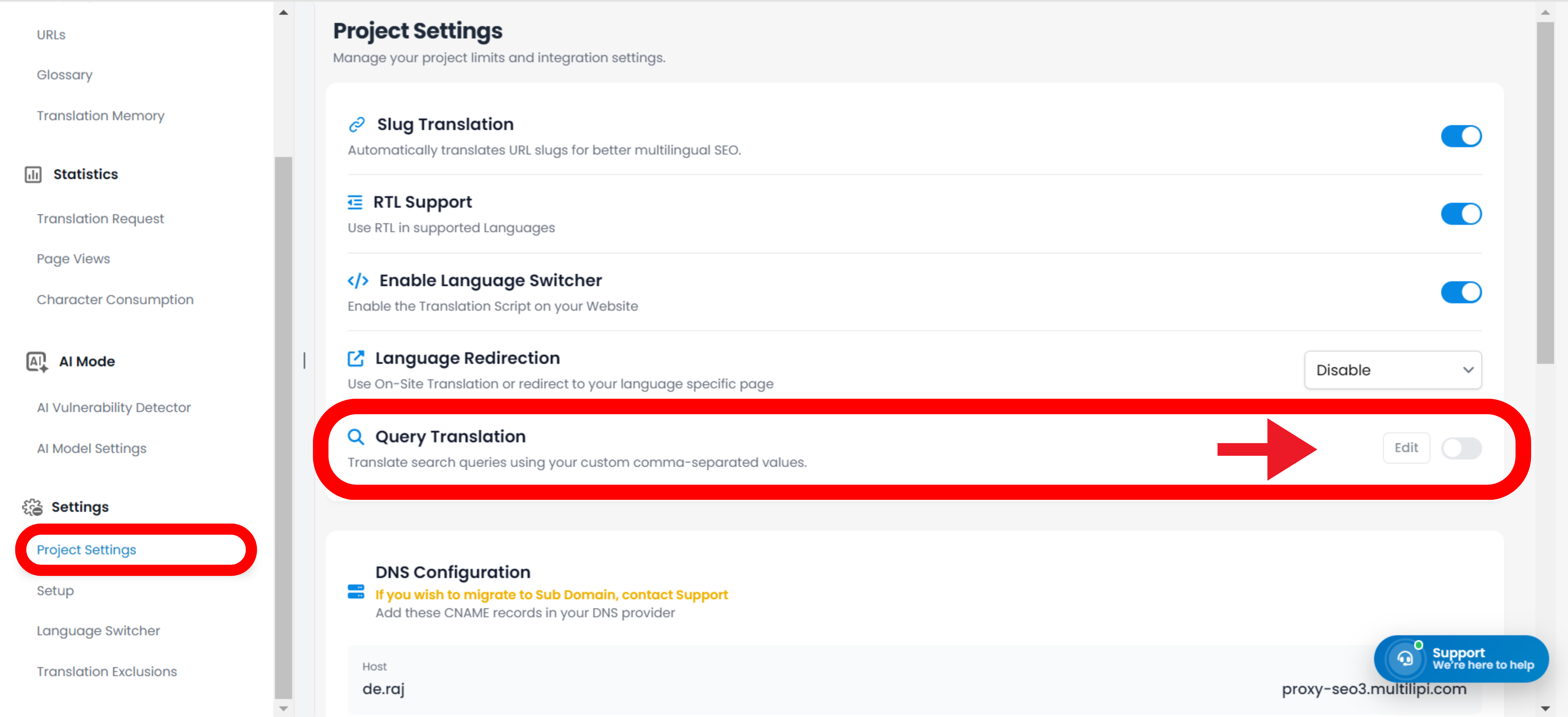
- •Dans le menu de gauche, cliquez sur Paramètres, puis sélectionnez Paramètres du projet.
Étape 3 : Activez la fonctionnalité
- •Faites défiler la page vers le bas jusqu'à ce que vous trouviez Traduction de recherche section.
- •Activez le commutateur pour Activer.
Étape 4 : Entrez le paramètre et enregistrez
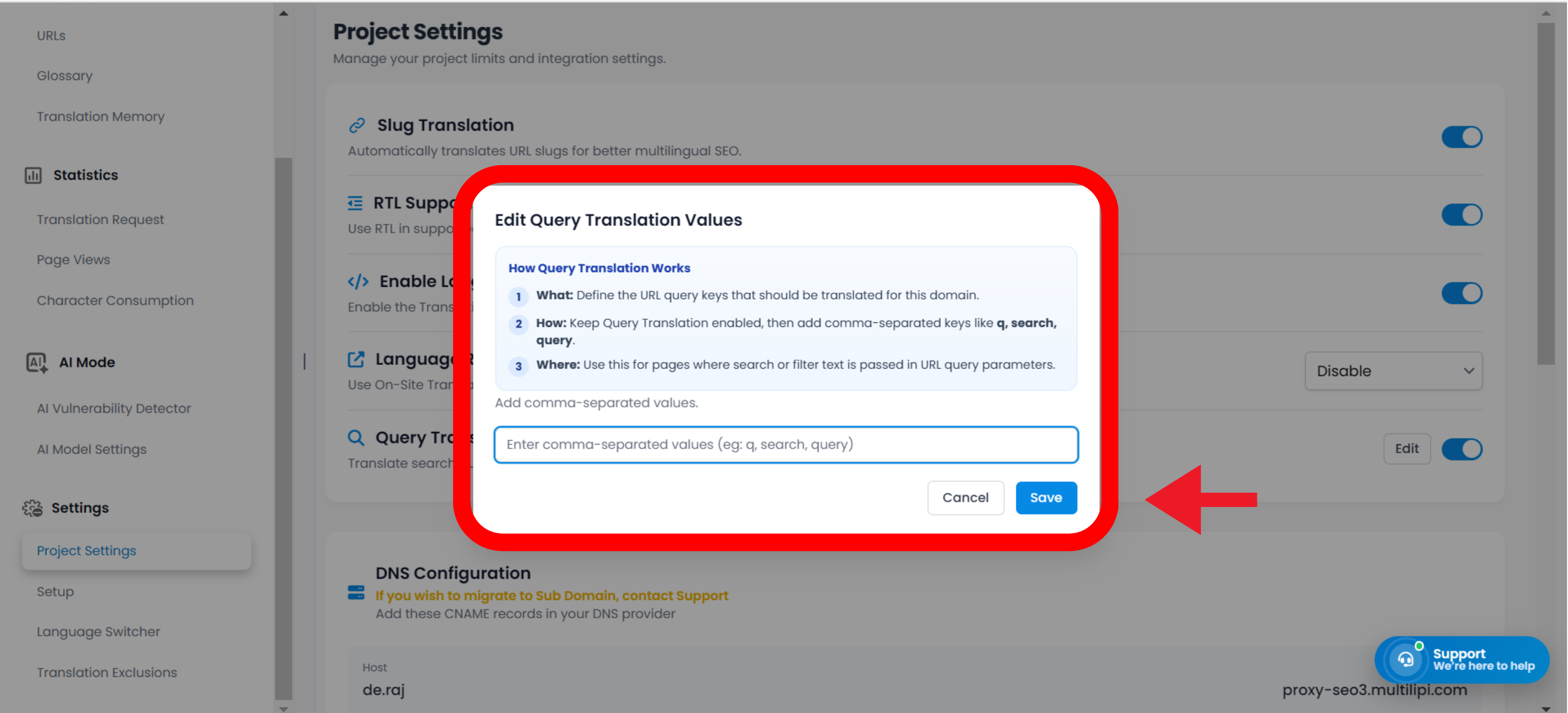
- •Une nouvelle zone de texte intitulée Paramètre de recherche apparaîtra.
- •Tapez uniquement la lettre ou le mot exact que vous avez trouvé à l'étape 1 dans cette zone. Ne pas inclure de symboles tels que
?ou=. (Par exemple, tapez simplementsouq). - •Cliquez sur le Enregistrer les modifications bouton en bas de la page.
Les avantages commerciaux : Pourquoi vous avez besoin de cette fonctionnalité
Impact sur votre résultat net.
Laisser votre barre de recherche défectueuse dans les langues traduites crée un point de friction massif pour vos utilisateurs. L'activation de la traduction des requêtes a un impact immédiat sur votre résultat net :
Augmente les ventes de commerce électronique
Les acheteurs ne peuvent pas acheter ce qu'ils ne trouvent pas. Si un utilisateur espagnol recherche dans votre boutique Shopify "zapatos" mais que votre base de données ne connaît que "shoes", vous perdez cette vente. La traduction des requêtes comble le fossé, capturant ainsi les acheteurs internationaux à forte intention.
Réduit les taux de rebond
Les visiteurs qui tombent sur une page "0 résultats trouvés" sont très susceptibles de quitter immédiatement votre site. La fourniture de résultats traduits précis les maintient engagés et naviguant plus longtemps.
Réduit les tickets de support
Pour les entreprises SaaS et de services, un centre d'aide accessible est essentiel. Lorsque les utilisateurs internationaux peuvent rechercher avec succès la documentation dans leur propre langue, ils sont beaucoup moins susceptibles d'envoyer un e-mail à votre équipe de support client.
Astuce de pro : Comment tester votre configuration de recherche multilingue
Vérifiez que tout fonctionne parfaitement.
Une fois que vous avez enregistré votre paramètre dans le tableau de bord, c'est toujours une bonne idée de vérifier que la connexion fonctionne parfaitement.
- •Ouvrez une fenêtre de navigation privée ou incognito et accédez à votre site Web.
- •Utilisez votre sélecteur de langue MultiLipi pour changer votre site vers une langue traduite (par exemple, le français).
- •Pensez à un produit ou un sujet courant sur votre site, traduisez ce mot en français à l'aide de Google Translate, et tapez-le dans la barre de recherche de votre site Web.
- •Appuyez sur Entrée. Vous devriez voir un page de résultats remplie—le tout parfaitement traduit en français !
Note de dépannage : Si la page affiche toujours « Aucun résultat », vérifiez que vous n'avez pas accidentellement inclus une faute de frappe, un = signe ou une ? marque dans la zone de paramètres à l'étape 4.