

Framer est une plateforme incroyable pour concevoir des sites Web ultra-rapides et visuellement époustouflants. Mais pour faire évoluer véritablement votre marque, votre site doit être accessible en plusieurs langues et optimisé pour la nouvelle ère des moteurs de réponse par IA.
En installant le MultiLipi : Traduction et classement par IA plugin, vous comblez harmonieusement le fossé entre un design de classe mondiale et l'optimisation pour les moteurs génératifs (GEO) de niveau entreprise, sans écrire une seule ligne de code.
Pourquoi intégrer MultiLipi avec Framer ?
Avant de plonger dans la configuration, voici ce que ce plugin apporte à votre site Framer :
Localisation sans code
Pas besoin de dupliquer des pages ou de lutter avec des structures CMS complexes. MultiLipi traduit dynamiquement l'intégralité de votre site Framer bloc par bloc.
Domination SEO mondiale
Vos pages traduites deviennent instantanément indexables par Google dans leurs régions respectives — les utilisateurs espagnols vous trouvent en espagnol, les utilisateurs japonais en japonais.
Visibilité IA (GEO)
MultiLipi injecte automatiquement un schéma JSON-LD optimisé et génère des fichiers llms.txt directement dans l'infrastructure de votre site Framer, permettant à ChatGPT, Perplexity et Gemini de citer votre marque.
Prérequis
Avant de commencer, assurez-vous d'avoir :
Guide d'installation étape par étape
Suivez ces étapes pour exécuter MultiLipi sur votre site Framer en quelques minutes.
Ouvrez votre projet Framer
Connectez-vous à votre compte Framer et sélectionnez l'espace de travail du projet spécifique où vous souhaitez ajouter des fonctionnalités multilingues.
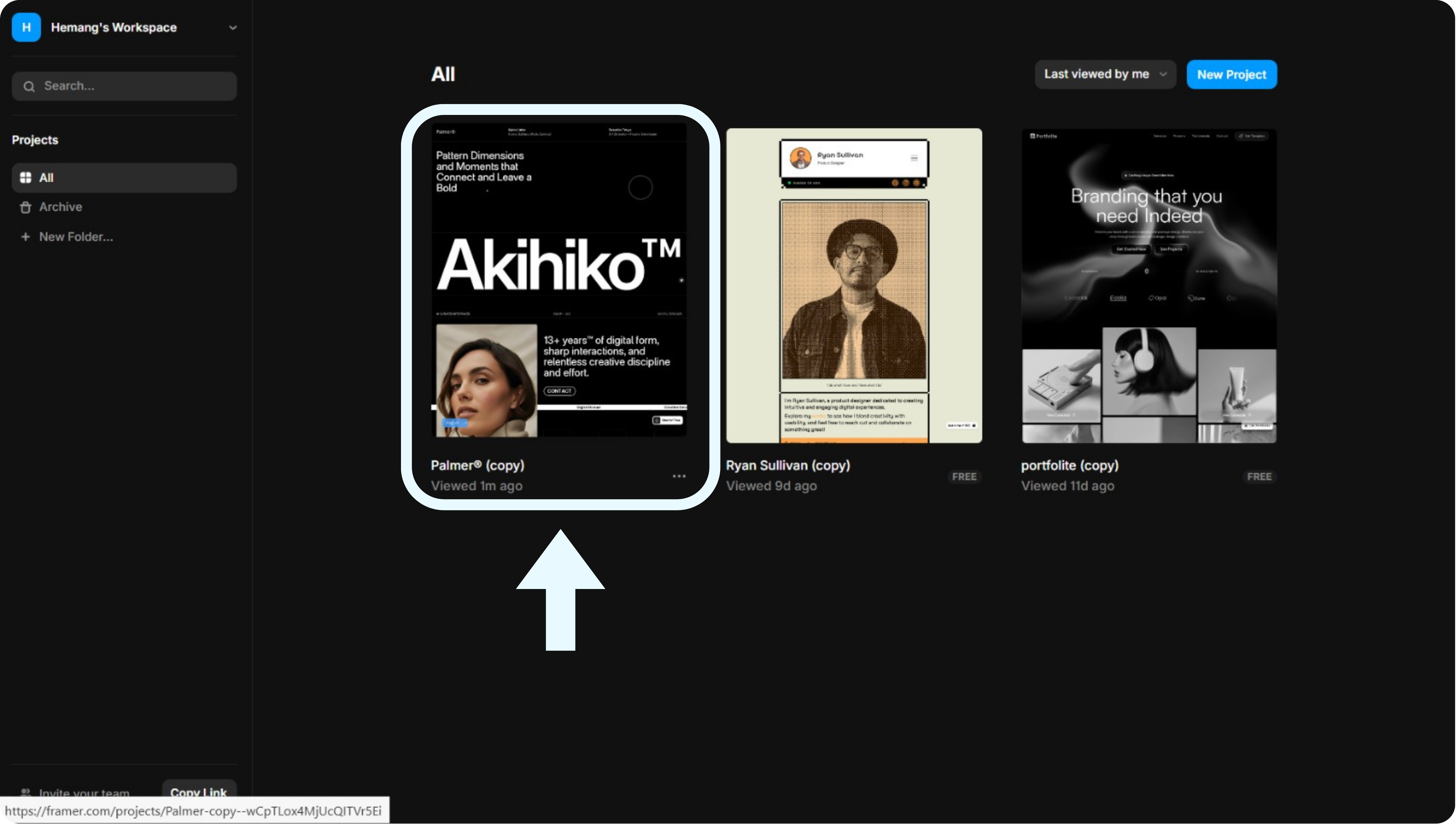
Remarque : Assurez-vous d'avoir un accès éditeur au projet. Les comptes en mode lecture seule ne peuvent pas installer de plugins.
Accédez au menu des plugins
Dans l'éditeur Framer, cliquez sur l'icône du menu principal (le logo Framer) en haut à gauche de votre écran. Faites défiler vers le bas et sélectionnez Plugins dans la liste déroulante, puis choisissez Parcourir tout.
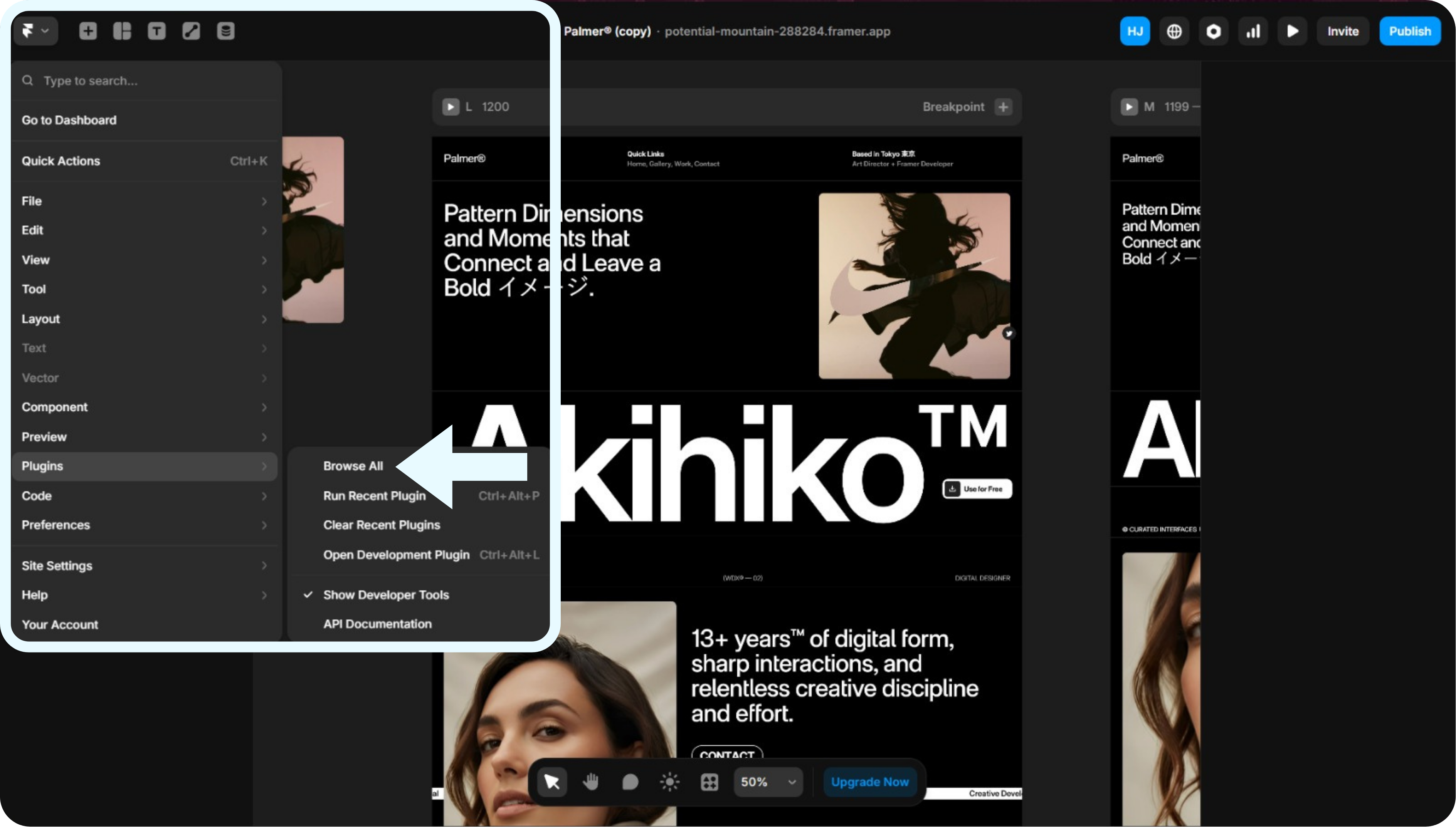
Remarque : L'option Plugins se trouve près du bas du menu déroulant principal.
Rechercher et installer MultiLipi
Une fenêtre de recherche de plugins s'affichera. Tapez "MultiLipi" dans la barre de recherche, localisez le plugin nommé MultiLipi : Traduction et classement par IA, puis cliquez dessus pour lancer la fenêtre de configuration.
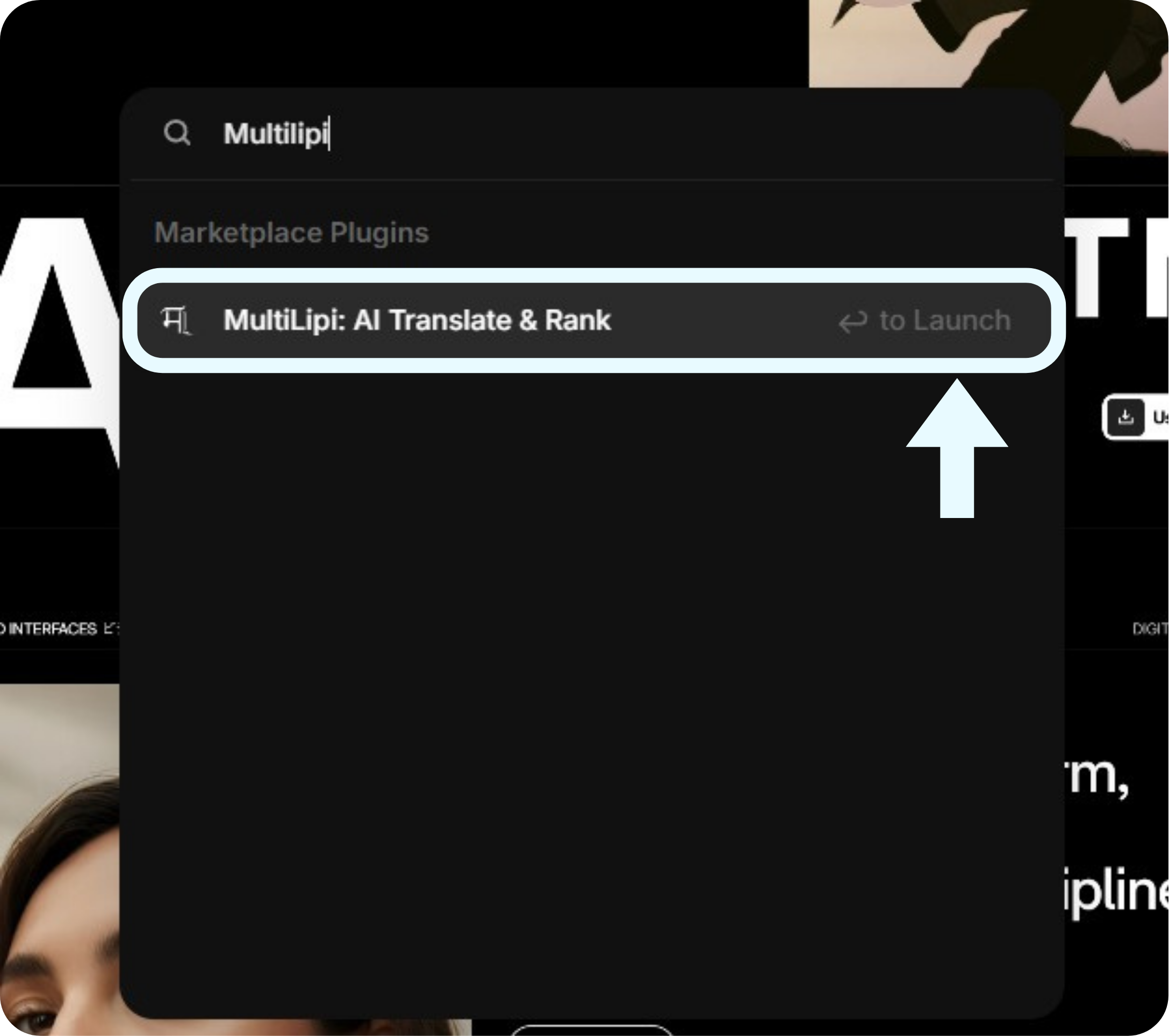
Remarque : Si le plugin n'apparaît pas, assurez-vous que votre connexion Internet est stable et essayez d'actualiser Framer.
Connectez votre clé de projet
Le Configuration de MultiLipi la modale vous invitera à connecter votre compte. Collez votre clé de projet unique (par ex., a1ee519f…) dans le champ de texte, puis cliquez sur le bleu Se connecter à MultiLipi bouton.
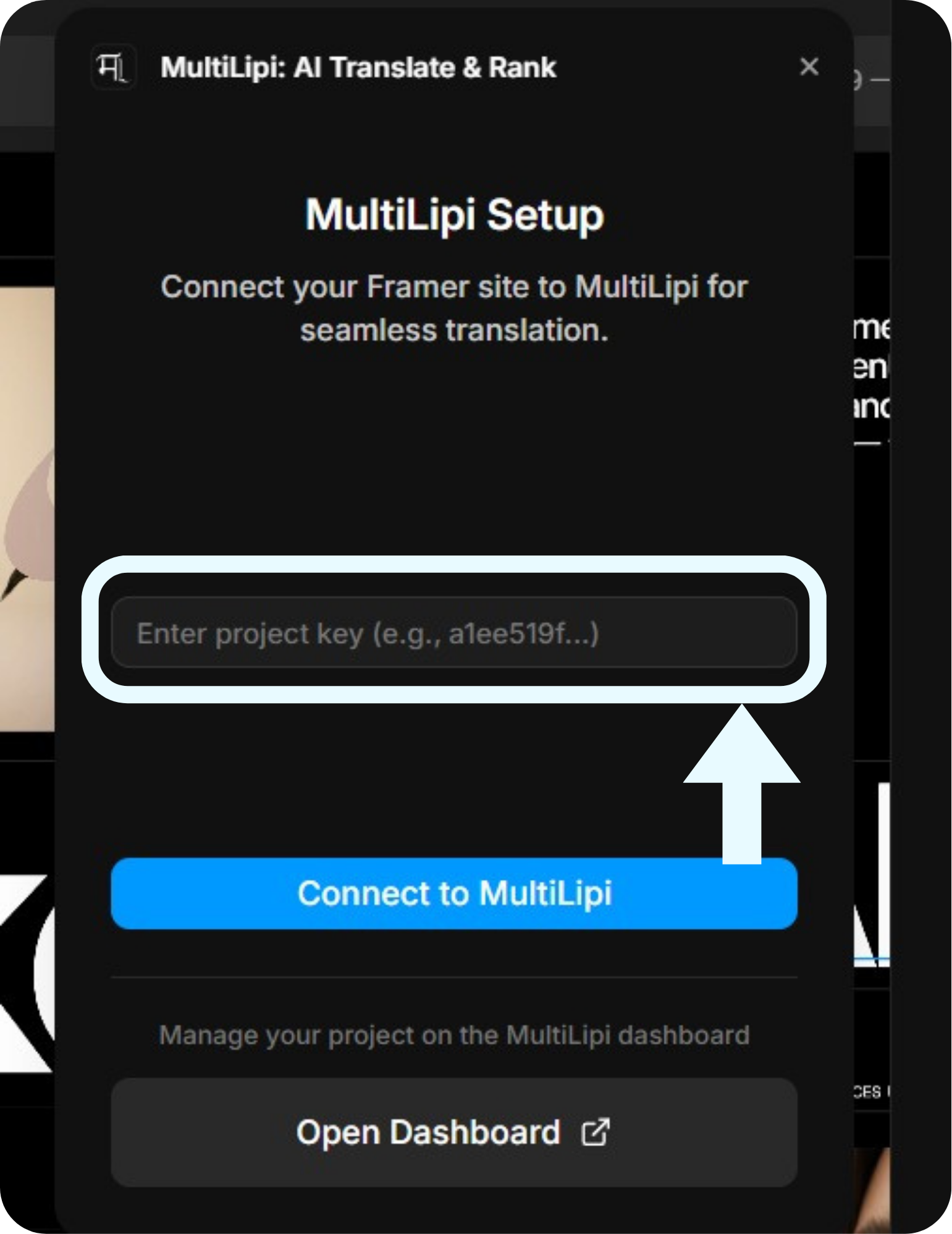
Remarque : Votre clé de projet se trouve dans votre tableau de bord MultiLipi sous les paramètres du projet. Gardez-la privée — traitez-la comme un mot de passe.
Vérifiez la connexion
Une fois connecté, la fenêtre du plugin se met à jour pour afficher votre configuration active. Vous verrez un point vert indiquant "Connecté au projet," ainsi que votre langue d'origine (par exemple, l'anglais) et les langues cibles configurées (par exemple, l'hindi, le français).
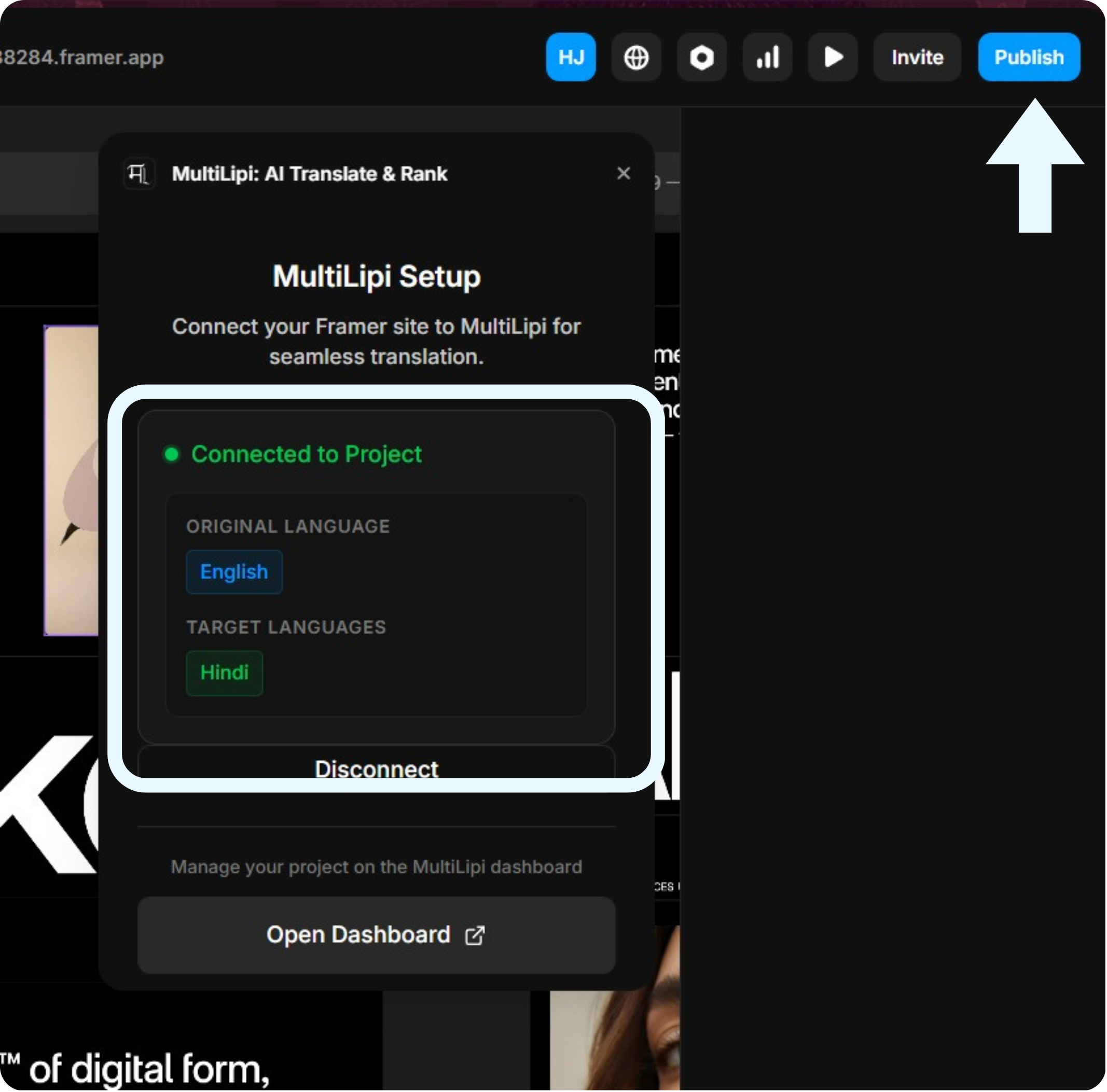
Remarque : Si vous devez ajouter ou supprimer des langues, cliquez sur "Ouvrir le tableau de bord" pour les gérer dans votre compte MultiLipi.
Publiez votre site
MultiLipi est désormais injecté dans le code de votre site ! Pour publier ces modifications en direct :
Post-installation et dépannage
Une fois publié, visitez votre site web en direct. Vous devriez maintenant voir le sélecteur de langue MultiLipi (généralement flottant dans le coin inférieur gauche par défaut). Changez de langue pour déclencher vos premières traductions !