
L'application Wix MultiLipi vous aide à traduire votre site web Wix en plusieurs langues, à gérer le contenu multilingue et à configurer le référencement international à partir d'un tableau de bord centralisé. Que vous gériez un site professionnel, une boutique en ligne, un blog ou un projet Wix géré par une agence, MultiLipi connecte votre site à sa plateforme de traduction cloud afin que vous puissiez offrir des expériences localisées aux visiteurs sur différents marchés.
Avec MultiLipi pour Wix (v1.0 Enterprise), vous pouvez connecter votre site Wix à l'aide d'une clé de projet unique, activer l'exécution de la traduction, afficher un sélecteur de langue flottant, gérer les langues prises en charge, appliquer des règles de terminologie et configurer les références hreflang pour les moteurs de recherche internationaux.
Avant de commencer
Assurez-vous que tout est en place avant de commencer l'intégration.
Prérequis
Site web Wix actif créé avec Wix Studio ou Wix Editor
Autorisations d'administrateur ou de gestion de site appropriées
Accès à votre tableau de bord Wix sur manage.wix.com
Un compte MultiLipi actif
La langue source de votre site web et les langues cibles souhaitées
Application MultiLipi pour Wix installée sur le site que vous souhaitez traduire
Ce que vous allez apprendre
Comment MultiLipi s'intègre à Wix via trois composants principaux
Comment créer un projet MultiLipi et générer votre script d'intégration
Comment accéder et naviguer dans l'application MultiLipi au sein de Wix
Comment connecter votre site web Wix à l'aide de votre clé de projet
Comment vérifier votre site web connecté et les paramètres de langue synchronisés
Comment configurer le code personnalisé Wix et les balises hreflang SEO multilingues
Comment utiliser et positionner le sélecteur de langue flottant
Comment gérer les langues, les glossaires et les analyses de traduction
Comment déconnecter ou reconnecter en toute sécurité votre projet MultiLipi
1. Comprendre comment MultiLipi fonctionne avec Wix
Trois composants fonctionnent ensemble pour offrir une expérience Wix multilingue.
MultiLipi s'intègre à Wix via son application Wix, son moteur de traduction cloud et son runtime de traduction de site web. Ces composants fonctionnent ensemble pour connecter votre site, récupérer les paramètres de langue disponibles et offrir une fonctionnalité multilingue aux visiteurs.
1.1 Les trois composants de l'intégration Wix de MultiLipi
Application du tableau de bord Wix
Une interface de gestion intégrée au sein de votre tableau de bord Wix. Connectez votre site, consultez son statut, passez en revue les langues souscrites et accédez au tableau de bord cloud MultiLipi.
Moteur de traduction cloud
La plateforme cloud gère la configuration des langues source et cible, le traitement des traductions, la mise en cache, les glossaires personnalisés, l'autorisation des projets et les analyses.
Environnement d'exécution de traduction de site web
Un fichier JavaScript hébergé sur un CDN responsable du sélecteur de langue flottant et de la localisation du contenu frontend sur votre site Wix en ligne.
1.2 L'URL du script d'exécution
L'environnement d'exécution de traduction est fourni depuis :
1.3 Comment fonctionne l'intégration
Vous créez un projet dans le tableau de bord MultiLipi
MultiLipi génère les détails d'intégration du projet et la clé de projet
Vous connectez l'application Wix en utilisant cette clé de projet
L'application valide le projet et synchronise les langues autorisées
L'environnement d'exécution de traduction est activé pour le site web connecté
Vous vérifiez l'installation depuis le tableau de bord MultiLipi
Les visiteurs peuvent accéder à l'expérience multilingue prise en charge
2. Créez votre projet MultiLipi et générez le script Wix
Configurez votre projet de traduction et récupérez votre script d'intégration avant de vous connecter à Wix.
2.1 Ouvrez le tableau de bord MultiLipi
Visitez dashboard.multilipi.com et connectez-vous à votre compte MultiLipi. Depuis le tableau de bord principal, cliquez sur + Ajouter un nouveau projet et sélectionnez Wix en tant que plateforme de site web.
2.2 Saisissez les détails de votre site web
Lors de la création du projet, indiquez votre domaine Wix — par exemple https://www.yourbrand.com. Sélectionnez ensuite votre langue source (la langue dans laquelle votre contenu original est rédigé) et vos langues cibles telles que l'hindi, l'espagnol, le français ou l'allemand. Les langues disponibles dépendent de votre abonnement MultiLipi.
2.3 Ouvrez l'écran de vérification du script
Lors de l'intégration, MultiLipi affiche l'extrait d'intégration du site web sur l'écran Vérifier le script étape. Cet écran inclut le code généré, le statut de l'installation et les contrôles de vérification du script.
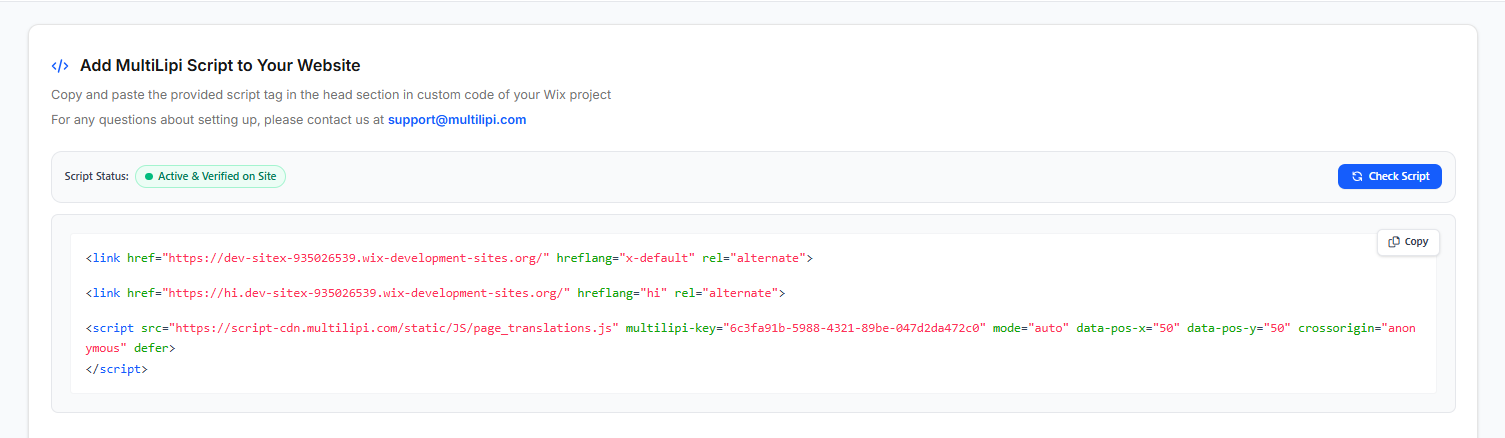
Figure 1.1 — Onboarding MultiLipi : Script d'intégration, statut de vérification et bouton de vérification du script
2.4 Comprendre le script d'intégration généré
L'extrait généré contient plusieurs éléments clés :
Références alternatives Hreflang — Éléments de lien HTML identifiant les alternatives linguistiques telles que hreflang="hi" pour l'hindi et hreflang="x-default" pour l'URL de secours.
URL d'exécution de la traduction — Le composant JavaScript hébergé sur le CDN et chargé depuis script-cdn.multilipi.com.
Clé de projet — Un UUID unique de 36 caractères via l'attribut multilipi-key utilisé pour authentifier la connexion.
Sélecteur de langue automatique — Configuré via mode="auto" pour afficher automatiquement le widget flottant.
Position du sélecteur — Contrôlée par les attributs data-pos-x et data-pos-y — par ex. data-pos-x="90" data-pos-y="90" pour un placement en bas à droite.
2.5 Copier les informations d'intégration
Localisez le bloc de code généré sur l'écran Vérifier le script
Cliquez sur Copier pour copier l'extrait complet
Gardez l'extrait à disposition pour le processus d'installation
Identifiez votre clé de projet à partir de la configuration générée
Remarque : vous pouvez également trouver la clé de projet plus tard dans Paramètres du projet → Configuration
3. Accéder à l'application MultiLipi dans le tableau de bord Wix
Recherchez et ouvrez l'écran de gestion MultiLipi dans votre zone d'administration Wix.
3.1 Ouvrez le tableau de bord de votre site Wix
Visitez manage.wix.com et connectez-vous. Si votre compte gère plusieurs sites web, sélectionnez le site Wix que vous souhaitez connecter.
3.2 Trouver l'application MultiLipi
Localisez Applications dans la barre latérale du tableau de bord Wix
Ouvrez la section des applications installées
Sélectionnez MultiLipi pour ouvrir l'écran de gestion dans Wix
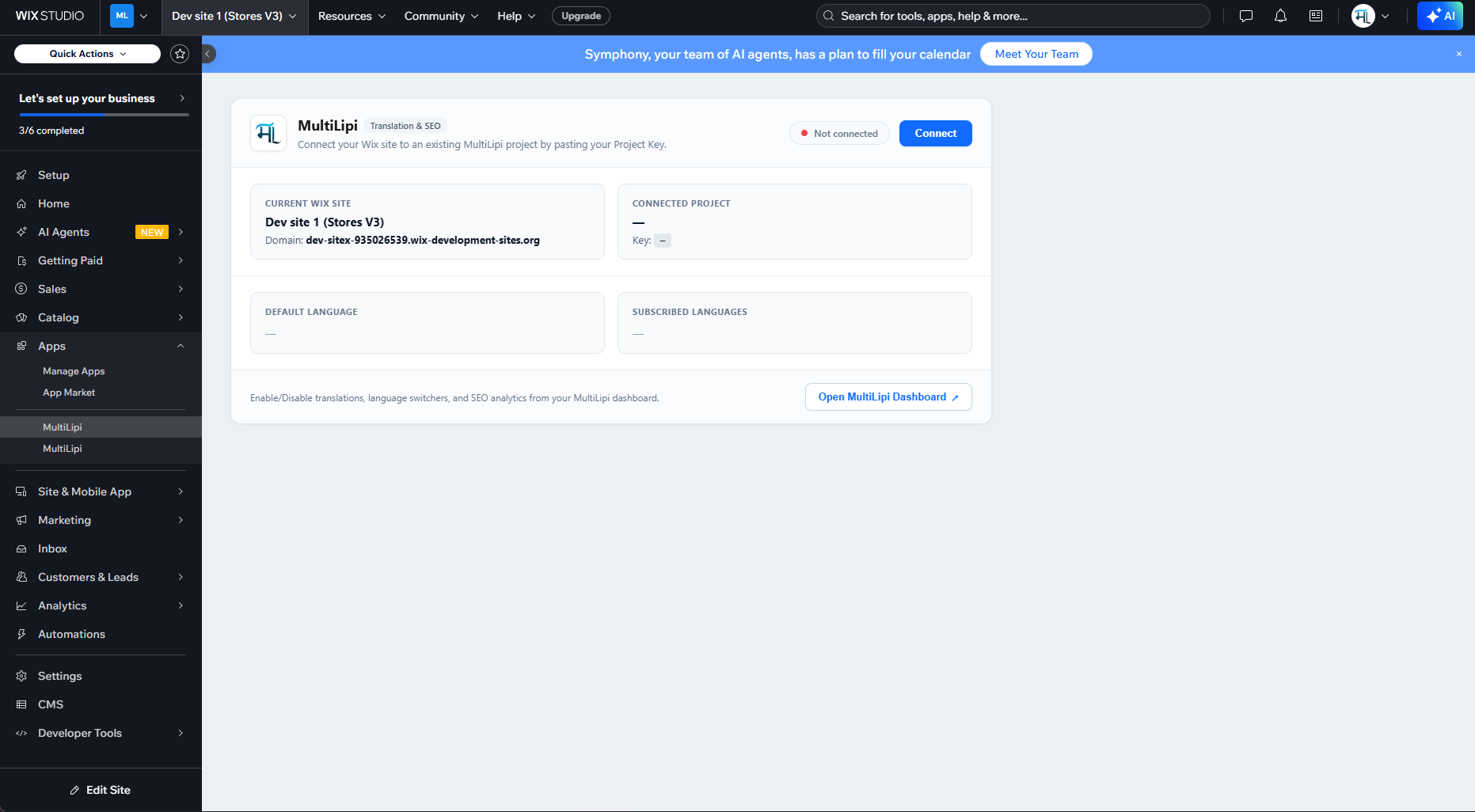
Figure 2.1 — Application Wix MultiLipi : Tableau de bord initial déconnecté
3.3 Comprendre le tableau de bord déconnecté
Le tableau de bord MultiLipi contient plusieurs cartes d'information. Avant de connecter un projet :
| Carte | Ce qu'elle affiche |
|---|---|
| Statut de connexion | Non connecté — avec un bouton Connecter |
| SITE WIX ACTUEL | Le nom du site et le domaine actuellement sélectionnés dans Wix |
| PROJET CONNECTÉ | Vide jusqu'à ce qu'un projet soit associé à ce site |
| LANGUE PAR DÉFAUT | Vide jusqu'à ce que la configuration du projet soit récupérée |
| LANGUES ABONNÉES | Langues cibles après la connexion |
| Ouvrir le tableau de bord MultiLipi | Raccourci externe vers votre configuration cloud complète |
4. Connectez votre site Wix à l'aide de la clé de projet MultiLipi
Associez votre site Wix au projet que vous avez créé dans le tableau de bord MultiLipi.
4.1 Ouvrir la fenêtre modale de connexion
Depuis le tableau de bord de l'application MultiLipi, cliquez sur Connecter. Une boîte de dialogue apparaît intitulée Connecter le projet MultiLipi.
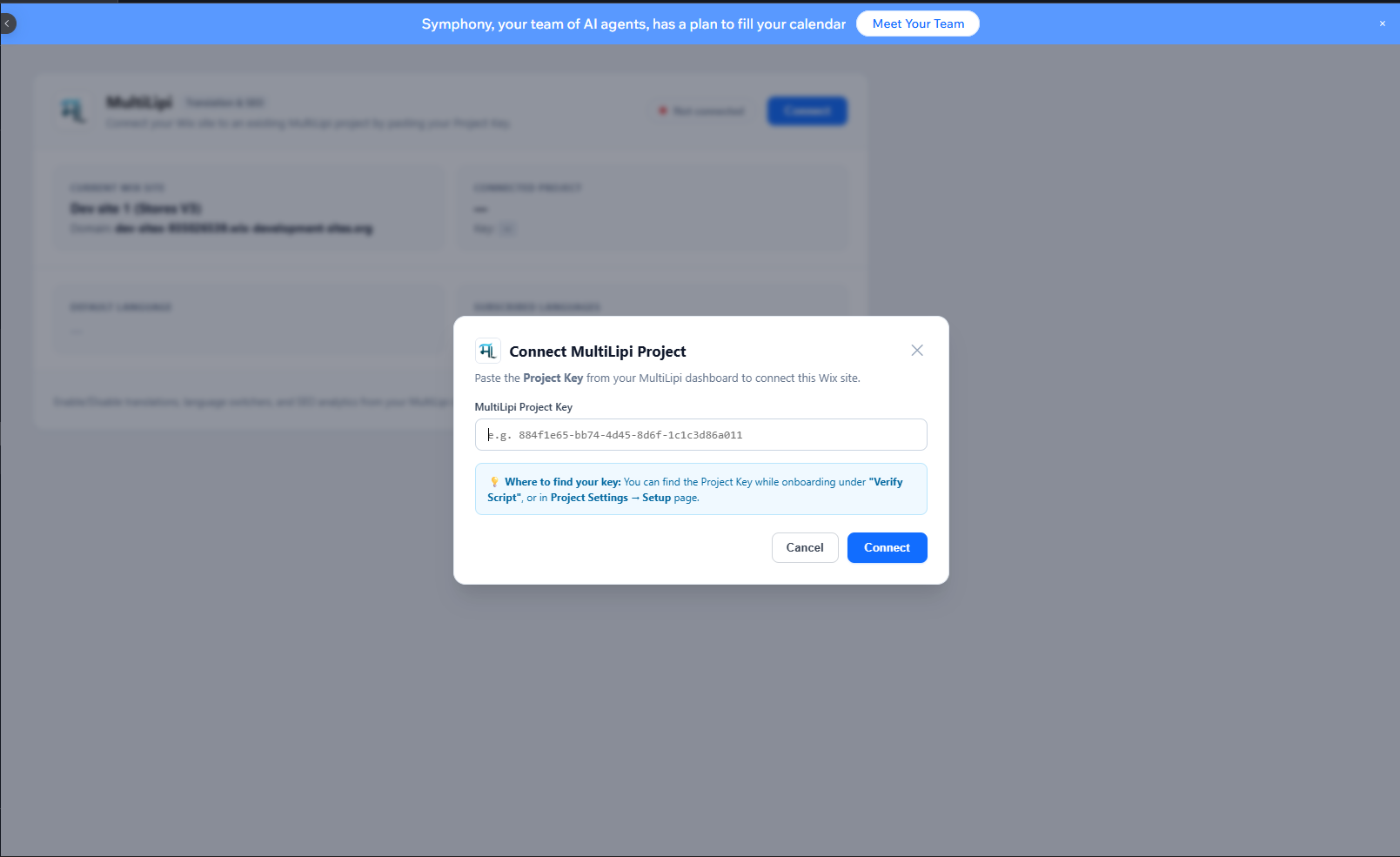
Figure 3.1 — Connecter le projet MultiLipi : Saisie de la clé du projet et contrôles de connexion
4.2 Saisissez votre clé de projet
Dans la boîte de dialogue, localisez Clé de projet MultiLipi et collez la clé copiée depuis votre écran d'intégration MultiLipi. La clé utilise un identifiant de type UUID. Confirmez :
Vous avez copié la clé entière sans espaces supplémentaires avant ou après
La clé appartient au bon projet
Le projet est configuré pour le domaine Wix en cours de connexion
La configuration linguistique du projet est établie
4.3 Comment fonctionne la connexion par clé de projet
Validation du projet
L'intégration Wix communique avec le cloud MultiLipi pour valider la clé de projet soumise et vérifier l'autorisation.
Vérification du domaine
Le backend vérifie si le projet est autorisé pour le domaine Wix sélectionné afin d'empêcher toute utilisation inter-sites non autorisée.
Stockage sécurisé
L'application stocke les informations de connexion dans une collection backend Wix protégée nommée multilipiSettings.
Activation du script
L'application utilise la fonctionnalité de script intégré de Wix pour activer le moteur d'exécution de traduction MultiLipi sur le site web connecté.
4.4 Que faire si la connexion échoue ?
Si l'application affiche Clé de projet invalide ou échec de récupération des langues:
Confirmez que la clé a été copiée correctement sans espaces au début ou à la fin
Vérifiez que le projet MultiLipi existe toujours dans votre tableau de bord
Vérifiez que le domaine du projet correspond au domaine de votre site web Wix
Confirmez que la configuration linguistique du projet est correctement définie
Réessayez la connexion
5. Vérifiez votre site Wix connecté
Confirmez que l'application Wix et le cloud MultiLipi communiquent correctement.
5.1 Examinez le tableau de bord connecté
Retournez dans l'application MultiLipi au sein de Wix. Le statut de la connexion devrait maintenant afficher Connecté. Le bouton Connecter d'origine est remplacé par une option Déconnecter.
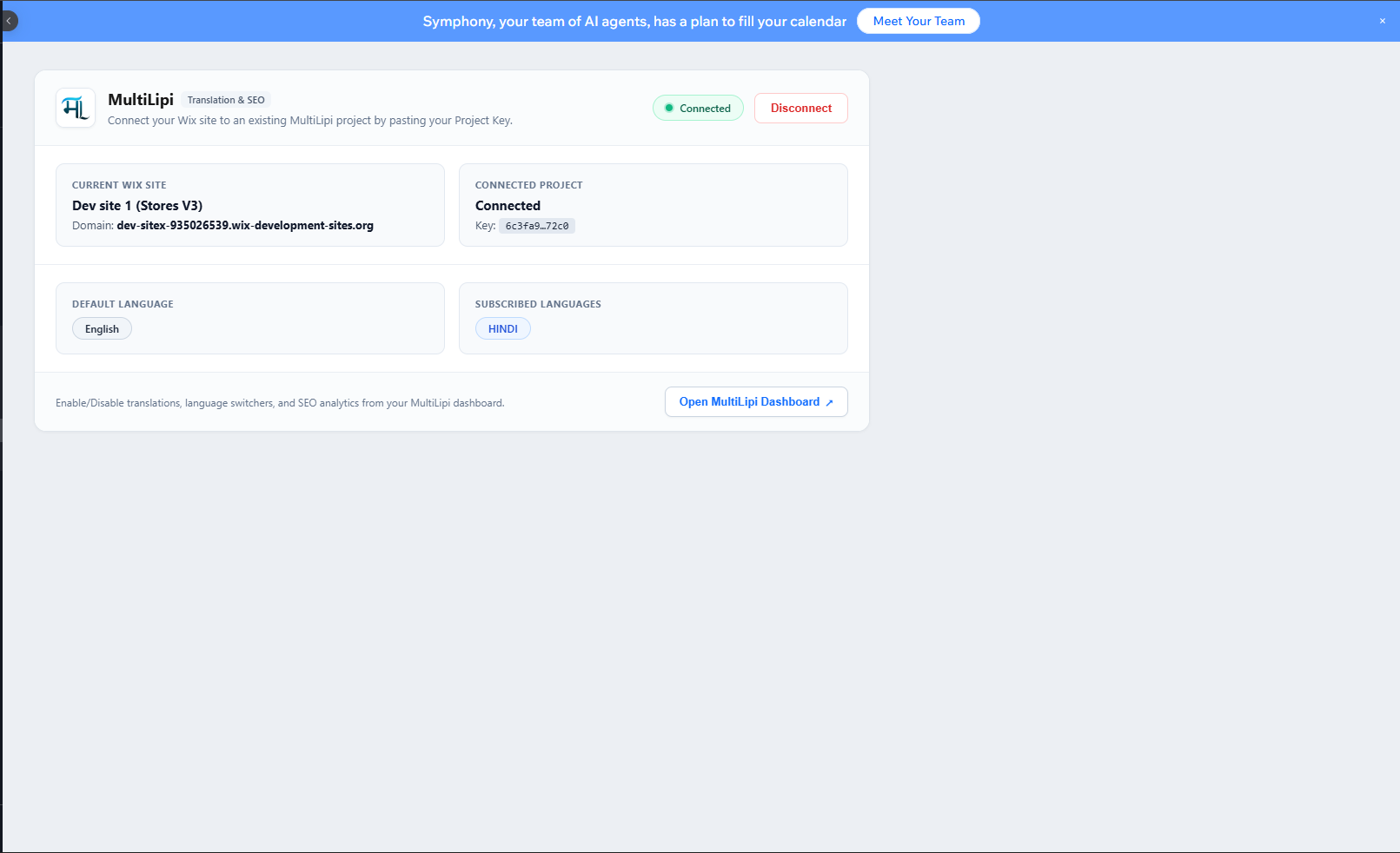
Figure 4.1 — Application Wix MultiLipi : Tableau de bord connecté, langue par défaut et langues souscrites
5.2 Vérifiez les cartes du tableau de bord
Site Wix actuel — Confirmez que le nom du site et le domaine affichés sont corrects pour le site web que vous aviez l'intention de connecter.
Projet connecté — Affiche la connexion active avec une partie masquée de votre clé de projet pour des raisons de sécurité.
Langue par défaut — Vérifiez que la langue source correspond à votre projet MultiLipi (par ex. anglais).
Langues souscrites — Confirmez que toutes les langues cibles configurées apparaissent (par ex. hindi, espagnol, allemand). Si une langue est manquante, examinez votre projet dans MultiLipi.
5.3 Vérification complète du script
Retournez au tableau de bord MultiLipi et ouvrez votre projet Wix
Accédez à l'étape Vérifier le script
Cliquez sur Vérifier le script et attendez le résultat de la vérification
Lorsque la vérification réussit, le statut passe à Actif et vérifié sur le site.
6. Configurer le code personnalisé Wix et le référencement multilingue
Déployez éventuellement l'extrait d'intégration manuellement et configurez hreflang pour la recherche internationale.
6.1 Quand devez-vous utiliser le code personnalisé Wix ?
L'installation manuelle de code personnalisé est utile lorsque vous devez déployer l'extrait d'intégration fourni via l'interface de gestion de code de Wix. Cependant, si l'application Wix MultiLipi intègre déjà correctement le runtime requis, évitez d'ajouter une copie en double.
6.2 Ouvrir les paramètres de code personnalisé Wix
Depuis le tableau de bord Wix, sélectionnez Paramètres
Trouvez la zone des paramètres avancés
Cliquez sur Code personnalisé
Sélectionnez + Ajouter un code personnalisé
6.3 Configurer l'emplacement du code
Si vous utilisez la méthode manuelle, collez l'extrait complet généré par le projet et nommez-le MultiLipi Traduction & Balises Hreflang. Utilisez ces paramètres d'emplacement :
| Paramètre Wix | Configuration |
|---|---|
| Ajouter du code aux pages | Toutes les pages |
| Chargement du code | Charger le code une fois |
| Placer le code dans | Head |
6.4 Comprendre les balises Hreflang
Hreflang est un attribut HTML utilisé pour identifier des alternatives linguistiques ou régionales. L'extrait MultiLipi peut inclure des références telles que :
Pourquoi des URL alternatives précises sont importantes
Une configuration hreflang correctement définie aide les moteurs de recherche à comprendre les relations entre les versions linguistiques. Chaque référence alternative doit pointer vers la page localisée accessible au public correspondante.
Distinction technique importante
L'ajout de liens hreflang ne rend pas automatiquement indexable le contenu traduit par JavaScript. Chaque URL de langue référencée doit être accessible, afficher la langue souhaitée et fournir un contenu utilisable par les robots d'indexation.
7. Utilisez le sélecteur de langue flottant et traduisez votre boutique Wix
Configurez, positionnez et testez le widget flottant sur votre site Wix en ligne.
7.1 Quel contenu MultiLipi peut-il traduire ?
Le manuel Wix décrit la prise en charge de la traduction frontale pour des contenus tels que :
7.2 Personnalisez la position du widget flottant
data-pos-xContrôle la coordonnée horizontale. 0 = extrême gauche, 50 = centre, 100 = extrême droite.
data-pos-yContrôle la coordonnée verticale. 0 = haut, 50 = milieu, 100 = bas.
7.3 Persistance de la préférence linguistique
Le runtime documenté stocke la préférence linguistique sélectionnée par le visiteur dans le stockage de session du navigateur, permettant au site de réutiliser cette préférence lors de la navigation ultérieure au cours de la session de navigation applicable.
Exemple de parcours visiteur
Le visiteur ouvre votre site web en anglais
Sélectionne l'hindi dans le sélecteur de langue
Le contenu visible éligible est traduit en hindi
Le visiteur navigue vers une autre page
Le runtime réutilise la préférence linguistique enregistrée pour une expérience cohérente
8. Gérer les langues, les glossaires et les analyses dans le cloud MultiLipi
Utilisez le tableau de bord MultiLipi pour une gestion détaillée des traductions au-delà de l'application Wix.
8.1 Ajouter une nouvelle langue cible
Ouvrez votre projet de site web Wix dans MultiLipi sur dashboard.multilipi.com
Accédez à Langues et cliquez sur + Ajouter une langue cible
Sélectionnez la nouvelle langue (par ex. le japonais après avoir initialement configuré l'hindi et l'espagnol)
Enregistrez les modifications
Lorsque l'application Wix récupère sa configuration mise à jour, la langue apparaîtra dans la LANGUES ABONNÉES carte et deviendra disponible dans le sélecteur de langue en direct.
8.2 Configurer la terminologie et les règles de glossaire
Ouvrir Tableau de bord MultiLipi → Glossaire pour gérer la terminologie de traduction :
Ne pas traduire
Termes qui doivent rester inchangés dans chaque langue — noms d'entreprises, marques déposées de produits, expressions spécifiques à la marque, abréviations techniques.
Traductions privilégiées
Termes qui doivent être traduits de manière cohérente en utilisant une traduction approuvée. Utile pour la terminologie du secteur B2B, de la santé, financier ou technique.
8.3 Examiner les analyses multilingues
Le tableau de bord cloud MultiLipi fournit des analyses incluant les pages vues par langue cible, les pages et produits fréquemment localisés, ainsi que l'utilisation des caractères et des mots pour la traduction. Ces rapports vous aident à comprendre quelles langues génèrent le plus d'activité et où concentrer l'affinement de votre terminologie.
9. Déconnecter ou reconnecter votre projet Wix MultiLipi
Supprimez ou rétablissez en toute sécurité la connexion entre Wix et votre projet MultiLipi.
9.1 Quand devriez-vous déconnecter ?
Passage d'un projet de développement à un projet de production
Changement de l'organisation MultiLipi associée au site web
Transfert de la propriété du site web
Désactivation temporaire de l'intégration pendant le redéveloppement
9.2 Déconnecter le projet
Naviguer vers Tableau de bord Wix → Applications → MultiLipi, confirmez que le site est actuellement connecté, et cliquez sur Déconnecter. Examinez et confirmez l'invite. Le flux de travail documenté supprime la clé de projet stockée localement du backend Wix et désactive la configuration du script intégré géré par l'application.
9.3 Qu'advient-il de vos données cloud MultiLipi ?
La déconnexion de l'application Wix pas supprimez les traductions, les glossaires ou la configuration de projet stockés dans votre compte Cloud MultiLipi. Le projet cloud reste disponible pour une utilisation ultérieure. Ceci est différent de la suppression de votre projet MultiLipi.
9.4 Reconnectez votre site web
Ouvrez l'application MultiLipi dans Wix et cliquez sur Connecter
Saisissez la clé de projet MultiLipi appropriée
Terminez la connexion et vérifiez les paramètres de langue synchronisés
Retournez au tableau de bord MultiLipi
Utilisez Vérifier le script pour valider l'intégration en direct
10. Dépannage des problèmes courants d'intégration Wix MultiLipi
Diagnostiquez et corrigez les problèmes les plus courants rencontrés pendant ou après la configuration.
⚠ Clé de projet invalide ou échec de récupération des langues
Causes possibles
La clé de projet a été collée incorrectement
Le projet n'existe plus dans votre compte MultiLipi
Le domaine de projet configuré ne correspond pas au site Wix
La requête de validation backend a échoué
Que faire
Ouvrez le tableau de bord MultiLipi et sélectionnez votre projet
Accédez à Paramètres du projet → Configuration et copiez à nouveau la clé de projet
Confirmez que le domaine configuré du projet correspond exactement à votre domaine Wix
Réessayez la connexion dans Wix
⚠ Échec du chargement des paramètres enregistrés
Causes possibles
Problème d'accès ou d'initialisation des données backend Wix
Que faire
Actualisez le tableau de bord Wix et ouvrez à nouveau l'application MultiLipi
Vérifiez si les informations de connexion se chargent
Si l'application est déconnectée, réessayez avec la clé correcte
Si l'erreur persiste, contactez le support avec le message affiché
⚠ Le sélecteur de langue n'apparaît pas
Causes possibles
Le site Wix n'a pas été publié
Le script n'est pas installé ou actif
Une extension de navigateur bloque le script CDN
La connexion n'a pas été finalisée
Que faire
Confirmez que l'application indique Connecté
Ouvrez le tableau de bord MultiLipi et vérifiez le statut du script
Publiez votre site web Wix
Ouvrez le site web public dans une fenêtre de navigation privée avec les extensions désactivées
⚠ La vérification du script est en attente
Causes possibles
Votre site web n'est pas publié ou nécessite un mot de passe
Le domaine du projet est incorrect
Le service de vérification ne peut pas accéder à la page
Que faire
Assurez-vous que le site Wix est accessible publiquement
Confirmez que son domaine correspond au projet MultiLipi
Vérifiez que le script d'intégration est présent sur la page en ligne
Cliquez à nouveau sur Vérifier le script
⚠ Une nouvelle langue cible n'apparaît pas
Causes possibles
La langue n'a pas été ajoutée au projet MultiLipi connecté
L'interface Wix n'a pas actualisé sa configuration
Que faire
Ouvrez votre projet dans MultiLipi et vérifiez les Langues
Confirmez que la langue cible est configurée et enregistrez
Rouvrez l'application Wix MultiLipi et examinez les LANGUES ABONNÉES
Testez le sélecteur de langue sur le site en ligne
⚠ Le sélecteur de langue apparaît deux fois
Causes possibles
L'exécution peut avoir été installée à la fois via l'application Wix et via le code personnalisé Wix manuel
Que faire
Confirmez que le script intégré de l'application Wix est actif
Ouvrez les paramètres Wix → Code personnalisé et vérifiez la présence d'un script d'exécution MultiLipi supplémentaire
Supprimez ou désactivez le code d'installation en double
Publiez et testez à nouveau sur le site en ligne
⚠ Certains éléments de Wix Store ne sont pas traduits
Causes possibles
Éléments dynamiques rendus par des applications Wix ou des composants tiers après le chargement initial de la page
Que faire
Identifiez les éléments qui restent non traduits
Confirmez que la langue cible est active
Testez à nouveau une fois l'élément affiché ou mis à jour
Vérifiez si des règles de glossaire ou d'exclusion affectent le texte
Contactez le support avec l'URL de la page concernée et une description du composant non traduit
⚠ Les balises Hreflang ne sont pas visibles
Causes possibles
Le code d'intégration n'a pas été publié
L'extrait est manquant ou mal placé
Les balises sont insérées dynamiquement plutôt que dans la réponse HTML initiale
Que faire
Vérifiez que le site est publié et inspectez l'en-tête du document
Examinez l'extrait généré par MultiLipi et confirmez les URL alternatives
Vérifiez à la fois le HTML initial et le DOM rendu le cas échéant
Pour la vérification SEO, distinguez le code source HTML renvoyé par le serveur des éléments insérés ultérieurement par JavaScript
Liste de contrôle pour le lancement de production Wix MultiLipi
Effectuez toutes les vérifications avant de rendre votre site web traduit accessible aux audiences internationales.
Configuration du projet
Connexion à l'application Wix
Environnement d'exécution de traduction
SEO Multilingue
Vitrine et expérience visiteur
Configuration Cloud
Foire aux questions
Questions fr quentes concernant l'int gration Wix de MultiLipi.
Q Dois-je cr er un projet MultiLipi avant de connecter l'application Wix ?
Q Où puis-je trouver ma cl de projet MultiLipi ?
Q Puis-je connecter MultiLipi un site Web Wix Studio ?
Q Dois-je coller manuellement le code JavaScript dans Wix ?
Q Puis-je traduire mon site Web Wix dans plus d'une langue ?
Q Puis-je utiliser MultiLipi avec Wix Stores ?
Q Puis-je personnaliser la position du sélecteur de langue ?
Q Est-ce que MultiLipi prend en charge les langues de droite à gauche ?
Q Est-ce que MultiLipi prend en charge le référencement multilingue sur Wix ?
Q MultiLipi traduit-il automatiquement les formulaires Wix ?
Q MultiLipi ralentira-t-il mon site Wix ?
Q Puis-je gérer les règles de glossaire pour mes traductions Wix ?
Q Puis-je ajouter d'autres langues plus tard ?
Q Que se passe-t-il lorsque je déconnecte MultiLipi de Wix ?
Q La déconnexion supprimera-t-elle le code personnalisé Wix ajouté manuellement ?
Q Puis-je reconnecter un projet MultiLipi existant ?
Q L'intégration fonctionne-t-elle avec un domaine de développement Wix ?
Q Où puis-je obtenir de l'aide pour l'intégration Wix de MultiLipi ?
Conclusion
L'application Wix de MultiLipi intègre la traduction de sites web, la gestion multilingue et la configuration SEO internationale dans un flux de travail connecté entre Wix et le cloud MultiLipi.
Le processus de configuration commence par la création d'un projet MultiLipi, l'obtention de sa clé de projet et la connexion de ce projet via l'application MultiLipi dans votre tableau de bord Wix. Une fois connecté, vous pouvez vérifier l'installation, gérer vos langues cibles, configurer la terminologie de traduction et fournir aux visiteurs un sélecteur de langue flottant.
Avant le lancement, testez toujours l'intégration sur le site web publié — en particulier la navigation, les formulaires, les composants de la boutique, les mises en page mobiles et la sélection de la langue. Avec la configuration correcte, MultiLipi vous aide à gérer des expériences Wix multilingues depuis une plateforme de traduction centralisée tout en conservant votre site web Wix existant et son flux de travail de conception intact.