
Avant de commencer
Assurez-vous que tout est en place avant de commencer la configuration.
Prérequis
Site WordPress actif avec accès administrateur
Plugin WordPress MultiLipi installé et activé
Un compte et un projet de site web MultiLipi
Une clé API de projet MultiLipi valide
Langues source et cibles configurées dans MultiLipi
Ce que vous allez apprendre
Comment connecter votre site WordPress à MultiLipi à l'aide d'une clé API
Comment lire et comprendre votre configuration backend vérifiée
Comment activer et configurer les répertoires de langue pour les langues cibles
Comment générer et soumettre un sitemap XML multilingue
Comment configurer le référencement SEO par répertoire hybride pour les sites à contenu mixte
Comment activer la recherche multilingue pour WordPress et WooCommerce
Comment configurer la traduction automatique et le cache de traduction
Comment gérer les traductions des slugs d'URL pour les articles, pages, produits et taxonomies
Comment réinitialiser les données du plugin en toute sécurité et reconfigurer à partir de zéro
1. Connectez votre site WordPress à MultiLipi
Saisissez votre clé API et synchronisez la configuration de votre compte.
1.1 Accédez à la page des paramètres
Dans votre zone d'administration WordPress, ouvrez le MultiLipi menu dans la barre latérale gauche et cliquez sur Paramètres. En haut de la page, vous trouverez la Se connecter à MultiLipi section.
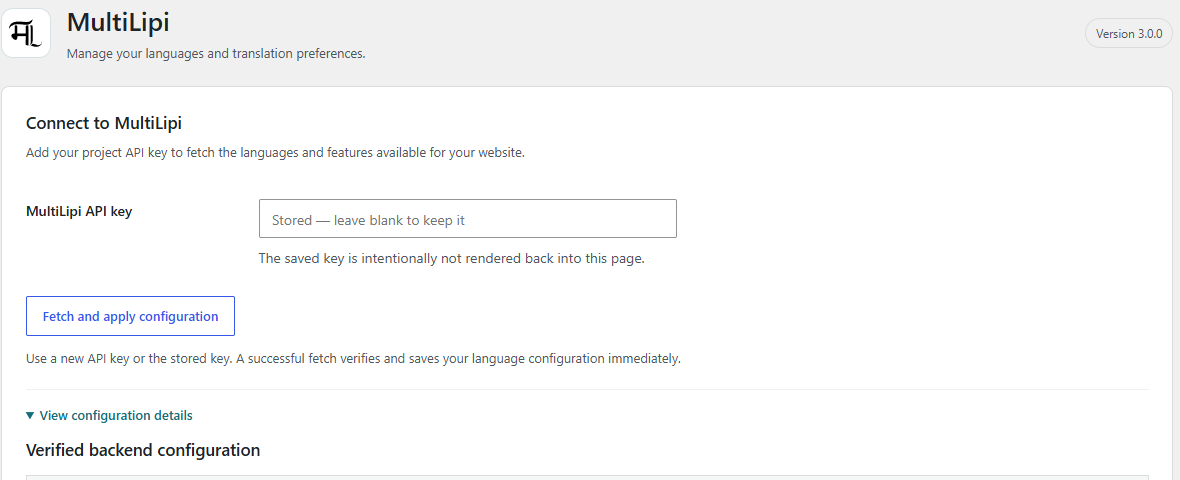
Connexion à MultiLipi : Saisie de la clé API et synchronisation de la configuration
1.2 Saisissez votre clé API MultiLipi
Collez votre clé API de projet dans le champ désigné. La clé est disponible depuis le tableau de bord de votre compte MultiLipi sous les paramètres du projet de site web.
Remarque de sécurité
Votre clé API est chiffrée et stockée dans la base de données WordPress. Une fois enregistrée, le champ affiche un espace réservé pour confirmer la présence de la clé. Pour mettre à jour la clé, collez une nouvelle valeur et enregistrez. Pour conserver la clé existante, laissez le champ vide.
1.3 Récupérer et appliquer la configuration
Cliquer Récupérer et appliquer la configuration. Le plugin contacte MultiLipi et synchronise les paramètres suivants depuis votre compte :
Langue source
Langues cibles autorisées
Fonctionnalités de traduction et de localisation
Disponibilité de la traduction des slugs
Règles de traduction des requêtes
Paramètres d'exclusion de contenu
Règles de filtrage d'URL
1.4 Vérifiez votre connexion
Après une récupération réussie, la page confirmera que votre configuration a été appliquée. Re-synchronisez chaque fois que vous :
Ajoutez ou supprimez des langues cibles de votre compte MultiLipi
Activez ou désactivez des fonctionnalités telles que la traduction des slugs
Mettez à jour la traduction des requêtes ou les règles de filtrage d'URL
Modifier les classes d'exclusion de contenu
Passer à un nouveau projet MultiLipi avec une clé API différente
2. Configuration du backend et indicateurs de fonctionnalités
Comprendre et vérifier ce qui a été synchronisé depuis votre compte MultiLipi.
2.1 Afficher les détails de la configuration
Après la connexion, cliquez sur Afficher les détails de la configuration pour développer le tableau de configuration backend vérifié. Cela affiche chaque valeur synchronisée depuis votre compte MultiLipi.
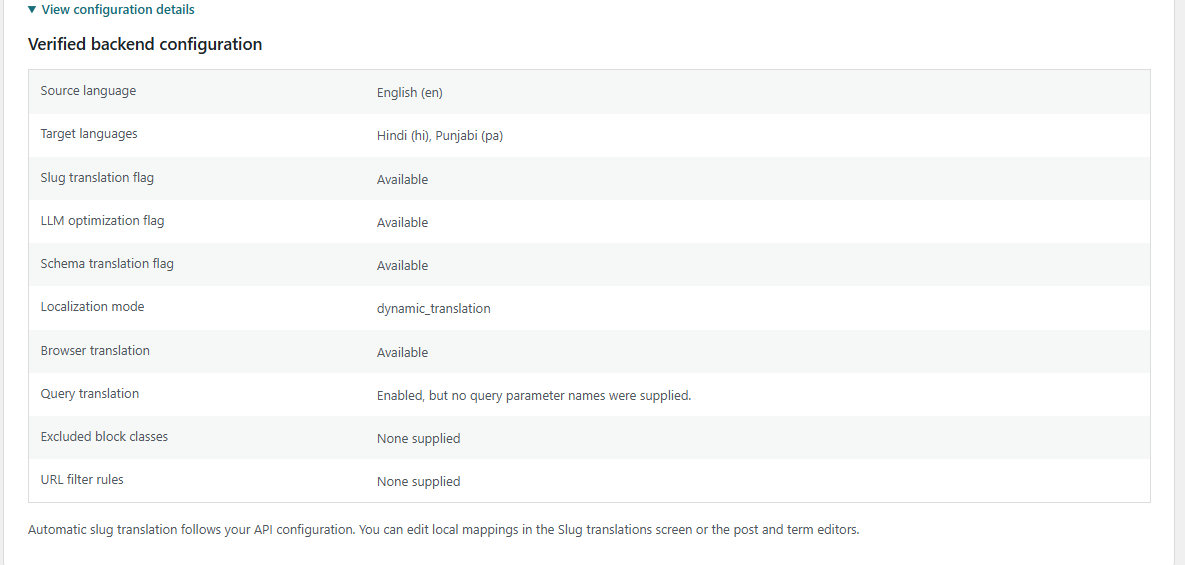
Configuration backend vérifiée : langues, indicateurs de fonctionnalités, mode de localisation et exclusions
2.2 Champs de configuration
| Champ | Description |
|---|---|
| Langue source | La langue principale du contenu de votre site web |
| Langues cibles | Les langues que MultiLipi est autorisé à servir pour votre projet |
| Indicateur de traduction des slugs | Si la génération de slugs d'URL localisés est activée |
| Indicateur d'optimisation LLM | Si la génération de routes llms.txt et Markdown est activée |
| Indicateur de traduction de schéma | Si la localisation des données structurées (schema.org) est activée |
| Mode de localisation | Soit dynamic_translation, soit language_redirection |
| Traduction par le navigateur | Si la traduction par le navigateur côté client est active |
| Traduction des requêtes | Quels paramètres de requête de recherche sont traduits |
| Classes de blocs exclues | Classes CSS exclues de la traduction |
| Règles de filtrage d'URL | Modèles d'URL qui contournent la traduction |
2.3 Indicateurs de fonctionnalités
Indicateur de traduction de slug
Lorsqu'il est activé, MultiLipi génère et sert des slugs d'URL localisés pour votre contenu. Les visiteurs accèdent aux pages traduites via des URL telles que /hi/हमारे-बारे-में/ au lieu du slug source en anglais.
Indicateur d'optimisation LLM
Active la génération automatique de fichiers llms.txt et de routes Markdown en texte brut pour chaque répertoire de langue, rendant votre contenu multilingue accessible aux robots d'exploration LLM et aux agents IA.
Indicateur de traduction de schéma
Active la localisation des données structurées JSON-LD sur les pages traduites, afin que les moteurs de recherche reçoivent le balisage de schéma dans la langue cible plutôt que dans la langue source.
2.4 Modes de localisation
Le mode de localisation est défini dans votre compte MultiLipi et détermine comment les pages traduites sont transmises aux visiteurs.
dynamic_translationMultiLipi intercepte les requêtes vers les URL des répertoires de langue et traduit dynamiquement le contenu WordPress sous-jacent en temps réel. Aucune page WordPress distincte n'est requise pour les langues cibles.
language_redirectionLes visiteurs sont détectés par la préférence linguistique de leur navigateur et redirigés vers le répertoire de langue correspondant. La couche de traduction sert ensuite le contenu localisé approprié pour ce répertoire.
2.5 Traduction de requêtes et exclusions
Les règles de traduction de requêtes définissent quels paramètres d'URL déclenchent un comportement de recherche traduit. Le plus courant est le paramètre de recherche WordPress :
Les classes de bloc exclues indiquent à la couche de traduction quels noms de classe CSS ignorer lors du traitement du contenu de la page. Par exemple :
2.6 Que faire si une fonctionnalité est indisponible ?
Vérifiez la table de configuration du backend vérifiée pour confirmer que l'indicateur de fonctionnalité est activé pour votre projet.
Connectez-vous à votre compte MultiLipi et vérifiez que la fonctionnalité est active au niveau du compte.
Retournez sur la page des paramètres du plugin et cliquez sur Récupérer et appliquer la configuration pour effectuer une nouvelle synchronisation.
Actualisez la page des paramètres et développez à nouveau Voir les détails de la configuration pour confirmer la valeur mise à jour.
Si la fonctionnalité reste indisponible, contactez le support MultiLipi pour examiner les autorisations de votre compte.
3. Langues cibles et routage des répertoires
Activez les langues et choisissez la manière dont chaque répertoire est géré.
3.1 Que sont les répertoires de langue ?
Chaque langue cible est servie à partir de son propre sous-répertoire d'URL basé sur le code de langue ISO. La langue source utilise le domaine racine sans préfixe.
| Langue | Exemple d'URL |
|---|---|
| Anglais (source) | https://yourdomain.com/ |
| Hindi | https://yourdomain.com/hi/ |
| Pendjabi | https://yourdomain.com/pa/ |
| Français | https://yourdomain.com/fr/ |
3.2 Accéder aux répertoires de langues cibles
Dans MultiLipi → Paramètres, faites défiler jusqu'à la section Répertoires de langues cibles Le tableau comprend des cases à cocher d'activation, des codes de langue, des noms de langue, des aperçus d'URL et des menus déroulants de routage de répertoire.
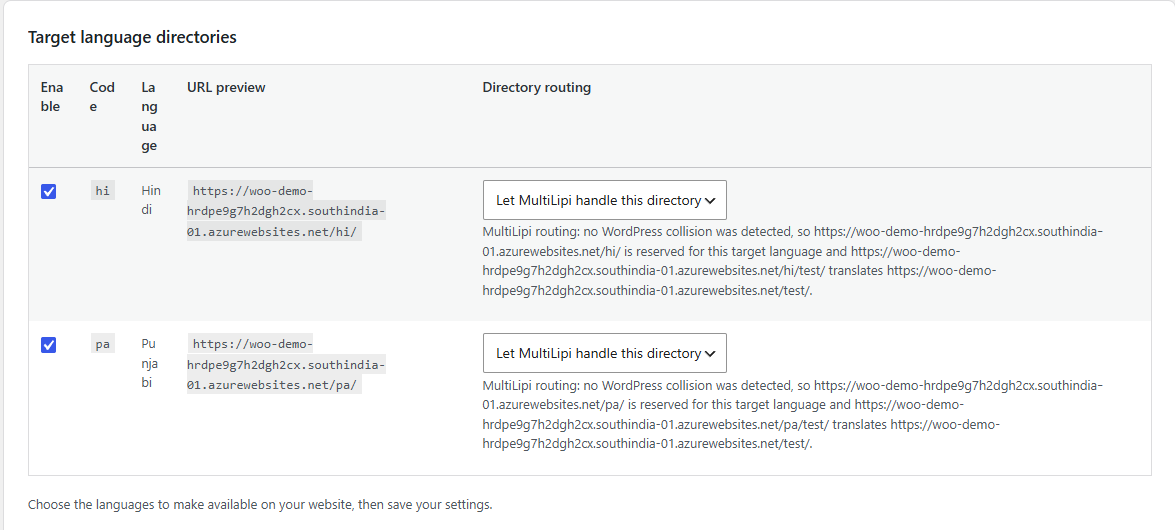
Répertoires de langues cibles : activation des langues, aperçus d'URL et politiques de routage
3.3 Activer les langues préférées
Cochez la Activer case à cocher à côté de chaque langue que vous souhaitez proposer. Seules les langues activées seront accessibles via leur URL de répertoire.
3.4 Options de routage de répertoire
Laisser MultiLipi gérer ce répertoire
MultiLipi intercepte toutes les requêtes vers le répertoire de langue et sert le contenu traduit. WordPress n'a pas besoin de pages natives sous ce préfixe.
Routage hybride
Les pages WordPress existantes sous le répertoire de langue sont prioritaires. Lorsqu'un visiteur demande une URL qui n'a pas de page native correspondante, MultiLipi traite la requête comme une solution de repli de traduction. Utile pour les sites qui mélangent du contenu créé manuellement et du contenu traduit automatiquement.
Routage source natif
Le répertoire est réservé exclusivement au contenu WordPress natif. MultiLipi ne sert aucun contenu traduit sous ce préfixe. Utilisez cette option lorsque vous gérez une installation linguistique WordPress distincte sous le même domaine.
3.5 Prévention des conflits
MultiLipi empêche automatiquement les préfixes linguistiques imbriqués. Par exemple, si /en/ est votre répertoire de langue source, une cible telle que en-GB ne créera pas de /en/en-gb/ chemin conflictuel. Chaque langue se voit attribuer un préfixe de premier niveau unique.
3.6 Enregistrer et tester
Cliquez sur Enregistrer les paramètres au bas de la section Répertoires de langues cibles.
Ouvrez un onglet de navigateur et accédez à l'une de vos URL de répertoire de langue activées.
Confirmez que le contenu traduit s'affiche et que l'URL se résout sans erreur 404.
4. Sitemaps XML multilingues
Générez et soumettez un sitemap qui couvre chaque répertoire de langue.
4.1 Qu'est-ce qu'un sitemap multilingue ?
Un plan de site XML multilingue répertorie chaque URL dans tous vos répertoires de langue afin que les moteurs de recherche puissent découvrir et indexer efficacement vos pages traduites.
| Langue | Exemple d'URL dans le plan de site |
|---|---|
| Anglais (source) | https://yourdomain.com/about-us/ |
| Hindi | https://yourdomain.com/hi/about-us/ |
| Pendjabi | https://yourdomain.com/pa/about-us/ |
4.2 Accédez au paramètre du plan de site
Dans MultiLipi → Paramètres, ouvrez la SEO et recherche section, puis localisez Plan de site XML multilingue.
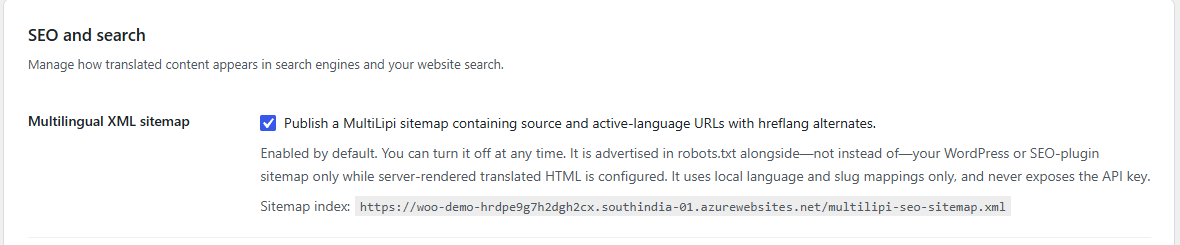
SEO et recherche : Configuration du plan de site XML multilingue et URL de l'index du plan de site
4.3 Activer le plan de site
Cochez la Activer le plan de site XML multilingue cochez la case et enregistrez. L'index du plan de site est disponible à l'adresse :
4.4 Annotations Hreflang
Qu'est-ce que hreflang ? Le hreflang L'attribut indique aux moteurs de recherche quelle version linguistique d'une page afficher aux utilisateurs dans chaque région. MultiLipi intègre des annotations hreflang dans le plan de site afin que chaque URL référence ses alternatives linguistiques. Cela aide Google et les autres moteurs de recherche à éviter de montrer la page anglaise à un visiteur hindi, ou vice versa.
4.5 Compatibilité avec les extensions SEO WordPress
Le plan de site MultiLipi coexiste avec le plan de site de votre extension SEO existante. Les extensions suivantes ont été testées pour leur compatibilité :
4.6 Découverte automatique du fichier robots.txt
MultiLipi ajoute automatiquement l'URL du plan de site au fichier robots.txt de votre site. Vous pouvez vérifier sa présence en visitant :
4.7 Soumettre à la Google Search Console
Connectez-vous à Google Search Console et sélectionnez votre propriété.
Ouvrez le rapport Sitemaps dans la navigation de gauche.
Cliquez sur Ajouter un nouveau sitemap.
Saisissez l'URL du sitemap MultiLipi.
Cliquez sur Envoyer.
Surveillez le statut du sitemap au cours des jours suivants pour confirmer la réussite de l'indexation.
5. SEO pour répertoire hybride
Publiez les balises hreflang et canoniques correctes pour les répertoires à routage mixte.
5.1 Comprendre le scénario SEO hybride
Lorsqu'un répertoire linguistique utilise un routage hybride, certaines URL sont des pages WordPress natives et d'autres sont des pages traduites par MultiLipi. Les deux types doivent être inclus dans les annotations hreflang afin que les moteurs de recherche comprennent la structure multilingue complète.
Page WP native
yourdomain.com/fr/a-propos/Page traduite MultiLipi
votre-domaine.com/fr/services/5.2 Accéder au SEO du répertoire hybride
Dans MultiLipi → Paramètres → SEO et recherche, trouvez la sous-section SEO du répertoire hybride .
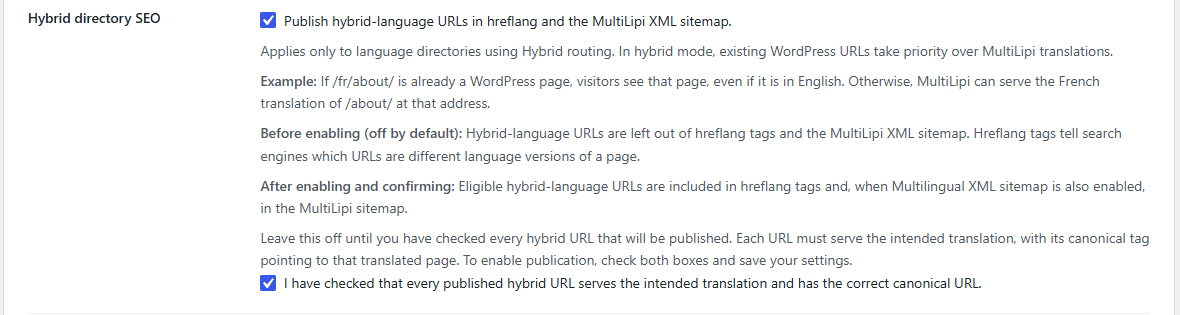
SEO du répertoire hybride : Contrôles de publication Hreflang et de vérification canonique
5.3 Activer la publication SEO en langue hybride
Cochez Activer la publication SEO en langue hybride pour permettre à MultiLipi de publier des balises hreflang incluant à la fois les pages WordPress natives et les traductions servies par MultiLipi au sein du même répertoire linguistique.
5.4 Vérifier les URL canoniques
Une balise canonique indique aux moteurs de recherche quelle URL est la version faisant autorité d'une page. Sans une configuration canonique correcte, une URL française pourrait déclarer à tort la source anglaise comme étant sa version canonique, ou deux URL pourraient se déclarer mutuellement comme canoniques, créant un conflit.
Risques en l'absence d'une configuration correcte
Une URL française pointant vers le contenu anglais comme étant sa version canonique
Signaux de contenu dupliqué entre les répertoires linguistiques
Les moteurs de recherche indexent la mauvaise version linguistique pour une requête
Conflits entre hreflang et canonical entraînant une rétrogradation dans les résultats de recherche localisés
5.5 Confirmation obligatoire
Avant que la publication SEO hybride ne soit activée, vous devez confirmer que les URL canoniques ont été vérifiées sur vos pages WordPress natives sous le répertoire hybride. La page des paramètres exige que vous :
"J'ai vérifié que les URL canoniques sur les pages WordPress natives sous le répertoire de langue hybride sont correctement configurées."
La case à cocher de confirmation et le Enregistrer les paramètres bouton sont requis. Cocher la case sans enregistrer n'activera pas la fonctionnalité.
6. Recherche WordPress et WooCommerce multilingue
Laissez les visiteurs effectuer des recherches sur votre site dans leur propre langue.
6.1 Comment ça fonctionne
Lorsqu'un visiteur hindi effectue une recherche sur votre site en hindi, MultiLipi achemine la requête via son index de recherche traduit. L'index contient des versions traduites de votre contenu, permettant des correspondances précises sans obliger le visiteur à effectuer sa recherche en anglais. Les types de contenu suivants sont mis en correspondance :
Titres et contenu des articles
Titres et contenu des pages
Titres et descriptions des produits WooCommerce
6.2 Accéder à la recherche multilingue
Dans MultiLipi → Paramètres → SEO et recherche, trouvez la Recherche WordPress multilingue .
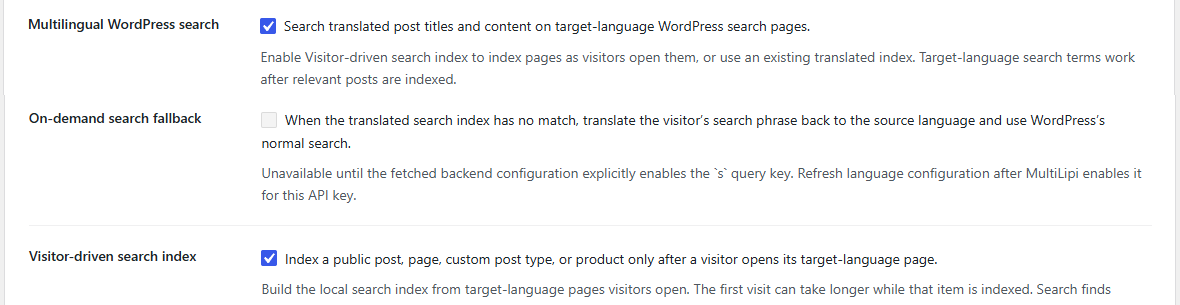
Recherche multilingue : Activation de la recherche, repli à la demande et indexation pilotée par les visiteurs
6.3 Activer la recherche multilingue
Cochez Activer la recherche multilingue et enregistrer. MultiLipi commencera à acheminer les requêtes de recherche des répertoires de langues via son index de recherche traduit.
6.4 Repli de recherche à la demande
Lorsqu'un visiteur recherche un terme qui n'existe pas encore dans l'index traduit, le repli à la demande le gère selon les étapes suivantes :
MultiLipi vérifie l'index de recherche traduit pour le terme de la requête
Aucune entrée correspondante n'est trouvée dans l'index de la langue cible
Le repli traduit le terme de la requête vers la langue source
WordPress effectue une recherche standard dans la langue source
Les résultats disponibles sont renvoyés au visiteur
6.5 Indexation de recherche pilotée par les visiteurs
Lorsque l'indexation pilotée par les visiteurs est activée, chaque requête de recherche soumise depuis un répertoire linguistique est utilisée pour construire et étendre l'index de recherche traduit au fil du temps. Cela signifie que l'index s'améliore de manière organique à mesure que les visiteurs réels utilisent votre site.
Chaque nouvelle requête est vérifiée par rapport à l'index existant
Les traductions manquantes sont ajoutées à l'index lors de la requête de recherche
Les requêtes identiques futures sont servies depuis l'index sans nouvelle traduction
Les entrées d'index s'accumulent à mesure que l'activité de recherche des visiteurs augmente
6.6 URLs de recherche spécifiques à la langue
Les requêtes de recherche provenant d'un répertoire linguistique incluent le préfixe de langue dans l'URL. Par exemple, une recherche en hindi pour un terme produit :
6.7 Enregistrer et tester
Enregistrez les paramètres et visitez votre page d'accueil en hindi ou dans une autre langue cible
Utilisez le formulaire de recherche pour saisir un terme dans la langue cible
Confirmez que les résultats pertinents apparaissent
Tester un terme qui devrait déclencher le repli et confirmer que les résultats sont toujours renvoyés
7. Traduction automatique et mise en cache
Configurez la portée de la pré-traduction en arrière-plan et la mise en cache côté serveur.
7.1 Accéder aux paramètres
Dans MultiLipi → Paramètres, localisez le Traduction automatique et mise en cache section.
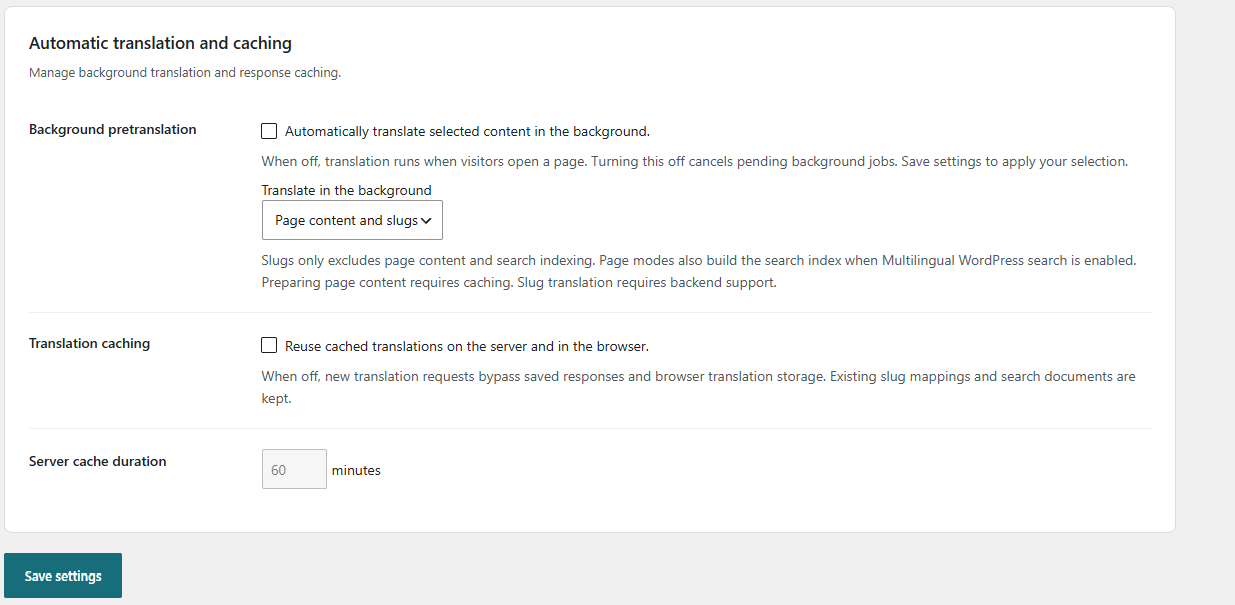
Traduction automatique et mise en cache : Portée de la traduction en arrière-plan, activation et durée du cache
7.2 Portée de la pré-traduction en arrière-plan
La pré-traduction en arrière-plan traite votre contenu à l'avance afin que les pages traduites soient chargées depuis le cache plutôt que d'être traduites lors de la première requête. Choisissez la portée qui correspond à vos priorités :
Contenu de la page et slugs
Prétraduit le contenu de la page et génère des slugs d'URL localisés. Idéal pour les sites utilisant à la fois du contenu traduit et des permaliens localisés.
Slugs uniquement
Concentre le traitement en arrière-plan sur la génération de slugs d'URL uniquement. À choisir pour privilégier les permaliens localisés préconstruits avant que le contenu ne soit prêt.
Contenu de la page uniquement
Prétraduit le contenu de la page sans générer de slugs localisés en arrière-plan. Le contenu est prêt tandis que la traduction des slugs s'effectue à la demande.
| Portée | Quand l'envisager |
|---|---|
| Contenu de la page et slugs | Sites web utilisant à la fois du contenu localisé et la traduction de slugs d'URL |
| Slugs uniquement | Sites web privilégiant les permaliens localisés préconstruits |
| Contenu de la page uniquement | Sites web préparant du contenu traduit sans génération de slugs en arrière-plan |
7.4 Mise en cache des traductions
Cochez Activer la mise en cache des traductions pour stocker les réponses traduites sur le serveur. Les traductions mises en cache sont servies lors des requêtes répétées sans nouvelle traduction, réduisant ainsi les temps de réponse pour tous les visiteurs.
7.5 Durée du cache serveur
Définissez la durée de conservation des traductions en cache avant leur actualisation. Choisissez en fonction de la fréquence de mise à jour de votre contenu :
| Durée (minutes) | Utilisation suggérée |
|---|---|
| 15 min | Sites web fréquemment mis à jour (actualités, événements en direct) |
| 30 min | Contenu modérément dynamique |
| 60 min | Sites web d'entreprise généraux |
| 120 min | Contenu relativement stable |
Valeur exemple pour un site web d'entreprise général :
7.6 Comment la pré-traduction et la mise en cache fonctionnent ensemble
La pré-traduction en arrière-plan prépare les traductions avant que tout visiteur ne les demande. La mise en cache des traductions stocke le résultat de chaque traduction pour les requêtes ultérieures. Lorsque les deux sont actifs, le premier visiteur d'une page déclenche la pré-traduction, le résultat est mis en cache, et tous les visiteurs suivants reçoivent immédiatement la traduction mise en cache sans attendre.
7.7 Considérations importantes
L'indexation par recherche pilotée par les visiteurs désactive la pré-traduction en arrière-plan — choisissez une approche
Des durées de cache très courtes augmentent l'utilisation de l'API de traduction et peuvent ralentir les temps de réponse pendant les pics de trafic
Des durées de cache très longues peuvent entraîner l'affichage de traductions obsolètes lorsque le contenu source change fréquemment
Vider le cache d'objets WordPress ou le cache d'une extension de mise en cache tierce peut également vider le cache de traduction MultiLipi
La pré-traduction en arrière-plan s'exécute en tant que tâche cron WordPress planifiée — confirmez que WP-Cron est activé sur votre serveur
8. Traductions des slugs d'URL
Gérez les slugs d'URL localisés pour les articles, les pages, les produits et les termes de taxonomie.
8.1 Qu'est-ce qu'un slug d'URL ?
Un slug d'URL est la partie lisible d'une adresse web qui identifie une page spécifique. La traduction du slug remplace le slug de la langue source par un équivalent traduit sous le répertoire de la langue cible :
Original (Anglais)
https://yourdomain.com/about-us/Traduit (Hindi)
https://yourdomain.com/hi/हमारे-बारे-में/8.2 Accéder aux traductions des slugs
Dans la barre latérale gauche de l'administration WordPress, ouvrez MultiLipi → Traductions des slugs.
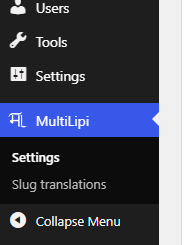
Navigation dans l'administration WordPress : Menu des paramètres et des traductions des slugs MultiLipi
Le tableau de bord des traductions des slugs vous permet de :
Voir tous les slugs traduits dans vos langues cibles
Filtrer par langue cible, type d'objet de contenu ou statut de traduction
Modifier manuellement les slugs traduits individuellement
Gérer les traductions de base des routes de taxonomie
Voir et modifier les slugs de produits WooCommerce sur un tableau paginé séparé
Supprimez les mappages de slugs dont vous n'avez plus besoin
8.3 Contrôles de filtrage
Utilisez les contrôles de filtrage en haut du tableau des traductions de slugs pour restreindre la liste.
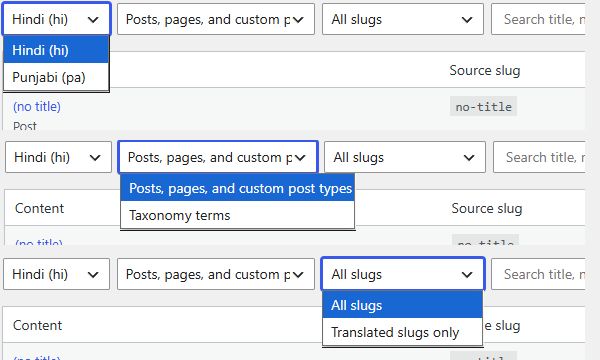
Filtres de traduction de slugs : Langue cible, type d'objet et statut de traduction

Filtre de langue cible

Filtre d'objet de contenu

Filtre de statut de traduction
Chaque filtre contrôle une dimension différente du tableau des slugs :
Langue cible : Affichez les slugs pour une langue spécifique ou pour toutes les langues à la fois.
Objet de contenu : Filtrez par type de contenu : articles, pages, types de contenu personnalisés ou termes de taxonomie.
Statut de traduction : Filtrez selon qu'un slug a été traduit, est en attente ou utilise le slug source.
Champ de recherche : Saisissez un slug source ou un mot-clé de titre pour localiser rapidement une entrée spécifique.
8.4 Bases de routes de taxonomie
En plus des slugs de contenu individuels, vous pouvez traduire la base de route que WordPress utilise pour les archives de taxonomie. Par exemple, la base de catégorie WordPress par défaut crée des URL comme :
Original
votre-domaine.com/category/news/Hindi Localisé
yourdomain.com/hi/श्रेणी/खबरें/La structure est : langue / base traduite / terme traduit. La base (श्रेणी) et le terme (खबरें) sont traduits indépendamment.
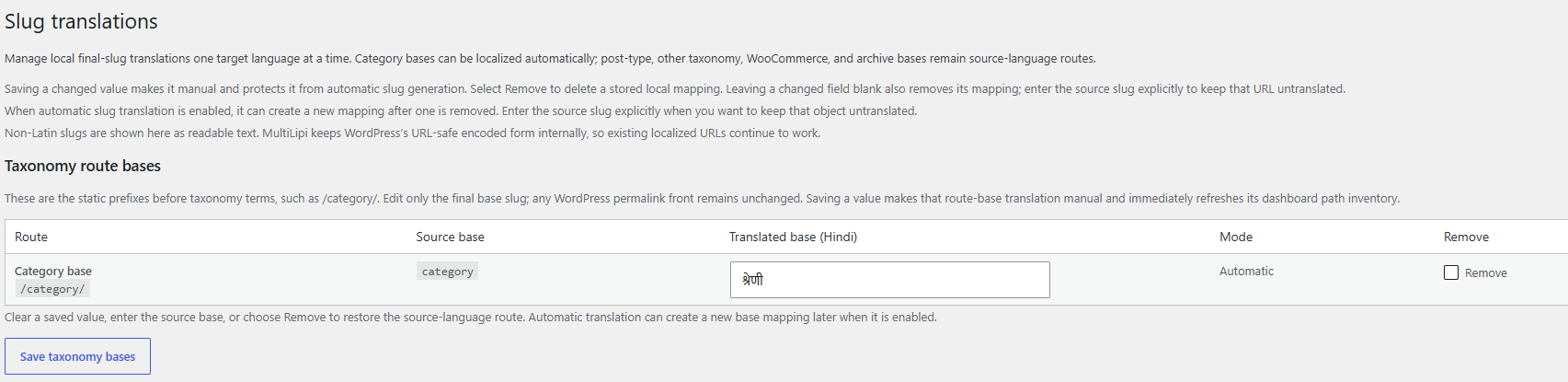
Bases de routes de taxonomie : base de catégorie localisée, base source et mode de traduction
Pour traduire une base de route de taxonomie :
Ouvrez MultiLipi → Traductions de slugs.
Localisez le panneau des bases de routes de taxonomie au-dessus du tableau principal des slugs.
Trouvez la taxonomie que vous souhaitez localiser (par exemple, catégorie, étiquette ou une taxonomie personnalisée).
Saisissez la base traduite dans le champ de la langue cible.
Cliquez sur Enregistrer pour appliquer la base de route localisée.
/produit/ restent des routes en langue source et ne sont pas traduites via le système de base de route de taxonomie.8.5 Modifier les slugs traduits pour les articles, les pages et les produits
Le tableau principal des slugs de contenu affiche tous les mappages de slugs traduits. Chaque ligne contient le titre du contenu, le slug source, le slug traduit, le mode de traduction et les commandes pour enregistrer ou supprimer le mappage.
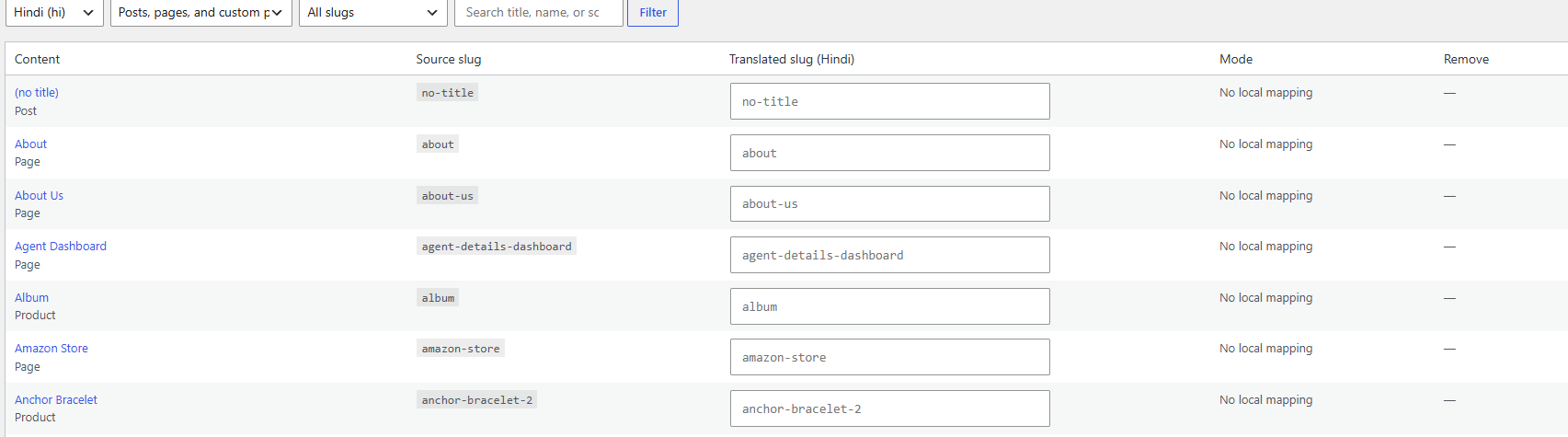
Tableau des slugs de contenu : Titre du contenu, Slug source, Slug traduit, Mode et contrôles de suppression
| Champ | Description |
|---|---|
| Titre du contenu | Le titre de l'article ou de la page WordPress pour l'identification |
| Slug source | Le slug anglais original pour le contenu |
| Slug traduit | Le slug localisé servi sous le répertoire de la langue cible |
| Mode | Indique si le slug a été généré automatiquement ou défini manuellement |
| Supprimer | Supprime le mappage de slug pour cet élément de contenu |
Pour traduire manuellement un slug :
Ouvrez MultiLipi → Traductions de slugs.
Utilisez les filtres pour localiser l'élément de contenu que vous souhaitez modifier.
Cliquez sur le champ du slug traduit pour cette ligne.
Effacez la valeur existante et saisissez le slug traduit de votre choix.
Cliquez sur Enregistrer pour cette ligne afin d'appliquer la modification.
Le plugin enregistre le slug en tant que mappage manuel (protégé).
Vérifiez que la nouvelle URL se résout correctement dans un navigateur.
Exemple : une page À propos en hindi.
Slug source
about-usSlug traduit en hindi
हमारे-बारे-मेंSlugs de produits WooCommerce
Les slugs de produits WooCommerce sont affichés dans un tableau paginé distinct sous le tableau principal des slugs de contenu. Utilisez les contrôles de pagination pour naviguer dans les catalogues de produits volumineux et enregistrer les slugs affichés par lots.
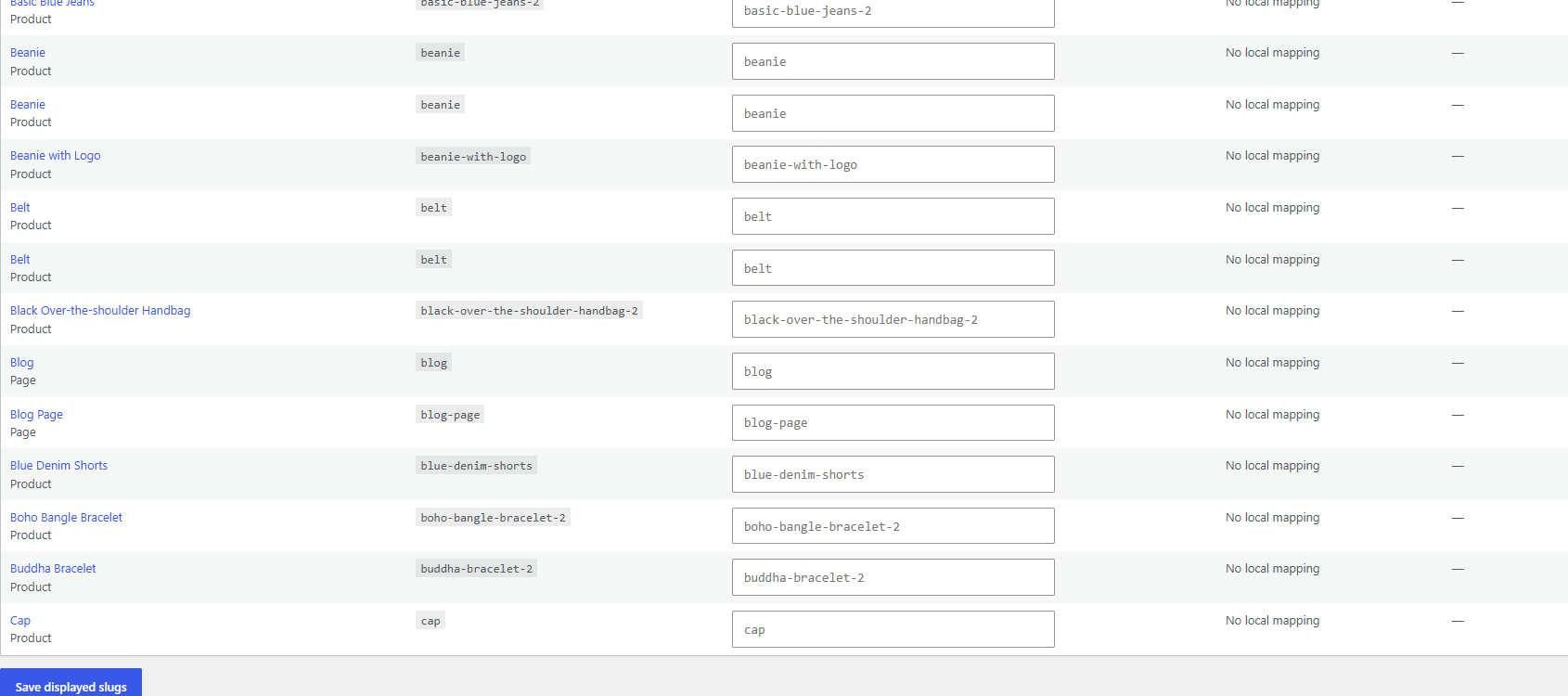
Gestion des slugs de produits WooCommerce : listes de produits paginées et enregistrement des slugs affichés
8.6 Modes de slug automatique vs manuel
Automatique
MultiLipi génère le slug traduit en utilisant la traduction par IA. Si le contenu source change, le slug peut être mis à jour automatiquement lors de la pré-traduction en arrière-plan.
Manuel
L'administrateur a défini un slug traduit spécifique. Les slugs manuels sont protégés contre les mises à jour automatiques et ne seront pas écrasés lors des exécutions de pré-traduction.
8.7 Gestion des URL Unicode
Les slugs en hindi (Devanagari), pendjabi (Gurmukhi) et autres écritures non latines sont des caractères d'URL valides selon la norme IRI RFC 3987. Les navigateurs les affichent sous leur forme native, mais les serveurs et certains outils les encodent sous forme de séquences encodées en pourcentage.
Par exemple, le slug en hindi हमारे-बारे-में peut apparaître encodé en pourcentage comme suit :
Astuce : Saisissez toujours votre slug traduit dans son écriture naturelle. Le plugin stocke et sert la forme Unicode, et les navigateurs gèrent l'encodage automatiquement.
8.8 Prévention des slugs en double
MultiLipi applique la même logique d'unicité que WordPress lui-même (wp_unique_post_slug). Si un slug traduit existe déjà pour une autre page dans le même répertoire linguistique, un suffixe numérique est ajouté automatiquement. Par exemple, si /hi/सेवाएं/ est déjà utilisé, un doublon est enregistré sous la forme /hi/सेवाएं-2/.
8.9 Redirections automatiques
Lorsqu'un visiteur accède au slug de la langue source sous un répertoire de langue cible — par exemple, /hi/about-us/ — MultiLipi émet une redirection 302 vers le slug traduit. Les types de requêtes suivants sont exclus du traitement des redirections : requêtes HEAD, requêtes AJAX et actions d'ajout au panier WooCommerce.
8.10 Supprimer vs Conserver les slugs non traduits
| Action | Résultat |
|---|---|
| Supprimer le mappage | Supprime le mappage ; la traduction automatique peut le recréer lors de la prochaine exécution de pré-traduction |
| Enregistrer manuellement le slug original | Conserve le slug de la langue source en tant que mappage manuel protégé sous le répertoire cible |
| Enregistrer un slug traduit personnalisé | Préserve l'URL localisée préférée de l'administrateur et la protège contre l'écrasement automatique |
8.11 Comment les mappages de slugs sont stockés
Les mappages de slugs traduits sont stockés dans une table de base de données WordPress dédiée : ${wpdb->prefix}multilipi_slug_mappings. Chaque ligne enregistre l'identifiant du locataire, la langue cible, le type d'objet, l'identifiant de l'objet, le slug source, le slug traduit, le mode de traduction (automatique ou manuel), ainsi que les horodatages de création et de mise à jour.
8.12 Flux de travail recommandé
Confirmez que la traduction des slugs est activée dans votre compte MultiLipi et que le plugin a synchronisé la dernière configuration.
Activez la pré-traduction en arrière-plan avec une portée définie sur le contenu de la page et les slugs.
Laissez la pré-traduction s'exécuter pour vos pages, articles et produits clés.
Ouvrez MultiLipi → Traductions de slugs et examinez les slugs générés.
Modifiez les slugs qui ne reflètent pas fidèlement le sens dans la langue cible.
Enregistrez les slugs modifiés — ils sont stockés en tant que mappages manuels (protégés).
Testez les URL traduites critiques dans un navigateur pour confirmer qu'elles se résolvent correctement.
Soumettez le sitemap multilingue à la Google Search Console.
Surveillez les erreurs 404 sur les URL traduites à l'aide d'un robot d'exploration ou du rapport de couverture de la Search Console.
Relancez la pré-traduction après la publication de nouveau contenu pour générer des slugs pour les nouvelles pages.
Important : Une fois qu'une URL traduite est indexée publiquement, sa modification peut affecter la navigation et la découverte par les moteurs de recherche. Planifiez soigneusement les changements de slug et implémentez des redirections des anciennes URL traduites vers les nouvelles si nécessaire.
9. Données du plugin et réinitialisation
Supprimez toutes les données stockées du plugin MultiLipi et repartez à zéro si nécessaire.
9.1 Accéder à l'option de réinitialisation
Dans l'espace d'administration WordPress, allez dans MultiLipi → Paramètres et faites défiler jusqu'au bas de la page. La section Supprimer toutes les données stockées s'y trouve.

Supprimer toutes les données stockées : Confirmation administrative et contrôles de réinitialisation du plugin
9.2 Quelles données sont supprimées
Supprimé lors de la réinitialisation
Identifiants API stockés
Paramètres du plugin et valeurs de configuration
Configuration linguistique enregistrée
Enregistrements du cache de traduction
Mappages de slugs traduits
Données de l'index de recherche multilingue
Tables de base de données gérées par le plugin
Transients mis en cache
Tâches de traduction en arrière-plan planifiées
9.3 Ce qui n'est pas supprimé
Préservé après la réinitialisation
Articles, pages et types de contenu personnalisés WordPress
Produits et commandes WooCommerce
Fichiers de la bibliothèque multimédia
Comptes et rôles des utilisateurs
Thèmes actifs et autres extensions
9.4 Comment supprimer les données de l'extension
Accédez à MultiLipi → Paramètres et faites défiler jusqu'en bas.
Lisez attentivement l'avertissement concernant la suppression des données.
Cochez la case de confirmation : "Je comprends que toutes les données de l'extension MultiLipi seront définitivement supprimées."
Cliquez sur Supprimer toutes les données stockées.
Attendez que la page se recharge et confirmez le message de réussite.
La réinitialisation est protégée par un nonce WordPress (jeton de sécurité), une vérification des capacités (seuls les administrateurs peuvent la déclencher) et la case de confirmation obligatoire. Ces trois mesures de sécurité doivent être satisfaites pour que la suppression puisse procéder.
9.5 Reconfigurer après la réinitialisation
Récupérez votre clé API MultiLipi depuis le tableau de bord de votre compte MultiLipi.
Accédez à MultiLipi → Paramètres et saisissez votre clé API.
Cliquez sur Récupérer et appliquer la configuration pour synchroniser les paramètres de votre compte.
Ouvrez la section des répertoires de langue cible et réactivez vos langues cibles.
Définissez la politique de routage pour chaque répertoire de langue activé.
Activez le plan du site XML multilingue si nécessaire.
Réactivez et configurez la recherche multilingue si nécessaire.
Définissez la portée de la pré-traduction en arrière-plan et réactivez la mise en cache des traductions.
Autorisez l'exécution de la pré-traduction avant de soumettre à nouveau le plan du site aux moteurs de recherche.
10. Liste de contrôle de configuration
Utilisez cette liste de contrôle pour confirmer que vous avez terminé chaque étape de configuration.
Connexion et configuration
Clé API saisie et enregistrée dans les paramètres du plugin
Récupération et application de la configuration effectuées avec succès
Détails de la configuration affichés et examinés
Langue source confirmée comme correcte
Les langues cibles attendues sont répertoriées
Les indicateurs de fonctionnalités correspondent à la configuration de votre compte MultiLipi
Répertoires de langue
Chaque langue cible activée dans les répertoires de langue cible
Politique de routage de répertoire sélectionnée pour chaque langue
Paramètres enregistrés et URL des répertoires de langue testées
Aucune erreur 404 sur les URL racines des répertoires de langue
Prévention des conflits vérifiée — aucun préfixe de langue imbriqué
Traduction des slugs d'URL
Indicateur de traduction des slugs confirmé comme activé dans la configuration du backend
Portée de la pré-traduction en arrière-plan configurée
Slugs des pages et articles clés examinés dans le tableau de bord des traductions de slugs
Slugs générés automatiquement de manière inexacte corrigés manuellement
Bases de routage des taxonomies traduites le cas échéant
URL traduites testées et résolues correctement dans le navigateur
Redirections 301/302 confirmées comme fonctionnelles depuis les slugs sources vers les répertoires cibles
SEO Multilingue
Sitemap XML multilingue activé
URL du sitemap vérifiée comme accessible dans le navigateur
robots.txt mis à jour avec l'URL du sitemap
Sitemap soumis à la Google Search Console
Annotations Hreflang confirmées dans le sitemap
SEO de répertoire hybride configuré en cas d'utilisation du routage hybride
URL canoniques vérifiées sur les pages WordPress natives dans les répertoires hybrides
Compatibilité du sitemap avec le plugin SEO confirmée
Recherche et performance
Recherche multilingue activée si nécessaire
Repli à la demande testé avec un terme de recherche non traduit
Décision d'indexation pilotée par les visiteurs prise et configurée
Mise en cache des traductions activée et durée de cache définie
Pré-traduction en arrière-plan en cours pour le contenu clé
WP-Cron confirmé opérationnel sur l'environnement d'hébergement
Interaction du cache avec les plugins de mise en cache tiers examinée
Vérification du frontend
Chaque répertoire de langue activé testé dans un navigateur
Sélecteur de langue ou navigation confirmé fonctionnel dans toutes les langues
Recherche testée dans au moins une langue cible
URLs de slugs traduites confirmées comme résolvant vers le contenu traduit
URLs du sitemap vérifiées pour leur exactitude
Tests sur navigateur mobile terminés pour au moins un répertoire de langue
11. Dépannage
Diagnostiquez et résolvez les problèmes courants avec le plugin WordPress.
Clé API enregistrée mais les langues n'apparaissent pas
Raisons possibles
La clé API a été saisie incorrectement ou appartient à un projet différent.
Le bouton Récupérer et appliquer la configuration n'a pas été cliqué après l'enregistrement de la clé.
Les langues cibles n'ont pas été activées dans votre compte MultiLipi.
Solution recommandée
Saisissez à nouveau votre clé API, cliquez sur Récupérer et appliquer la configuration, puis développez Voir les détails de la configuration pour confirmer que les langues cibles apparaissent dans le tableau de configuration.
Le répertoire de langue renvoie une erreur 404
Raisons possibles
Le répertoire de langue n'a pas été activé dans la section Répertoires de langues cibles.
Les paramètres de permaliens WordPress n'ont pas été réenregistrés après l'activation d'un nouveau répertoire de langue.
La politique de routage est en conflit avec une structure de permaliens WordPress existante.
Solution recommandée
Activez la langue dans les répertoires de langue cible, enregistrez les paramètres, puis visitez Réglages WordPress → Permaliens et cliquez sur Enregistrer les modifications pour vider les règles de réécriture sans effectuer de changements.
Plan du site multilingue non disponible
Raisons possibles
Le plan du site n'est pas activé dans les paramètres SEO et de recherche.
Le projet est configuré pour utiliser la traduction uniquement par navigateur, ce qui ne prend pas en charge les plans du site générés côté serveur.
Une extension en conflit fournit une réponse à l'URL du plan du site.
Solution recommandée
Vérifiez que la case d'activation du plan du site est cochée et enregistrée. Confirmez dans votre compte MultiLipi que la traduction côté serveur est active. Désactivez temporairement d'autres extensions SEO ou de mise en cache pour tester les conflits.
Les slugs d'URL traduits sont toujours en anglais
Raisons possibles
L'indicateur de traduction des slugs n'est pas activé dans votre compte MultiLipi.
La pré-traduction en arrière-plan n'est pas terminée pour le contenu concerné.
La configuration de l'extension n'a pas été synchronisée depuis l'activation de la traduction des slugs.
Solution recommandée
Vérifiez l'indicateur de traduction de slug dans les détails de configuration de la vue. S'il indique false, connectez-vous à votre compte MultiLipi et activez la fonctionnalité, puis resynchronisez. Si elle est activée, vérifiez que la pré-traduction en arrière-plan a été exécutée.
Le slug traduit manuellement continue de changer
Raisons possibles
Le slug a été enregistré sans passer explicitement en mode manuel.
La pré-traduction en arrière-plan écrase les slugs générés automatiquement.
Solution recommandée
Ouvrez les traductions de slug, localisez le slug concerné, saisissez la valeur souhaitée et cliquez sur Enregistrer pour cette ligne. Les slugs enregistrés deviennent des mappages manuels (protégés) que la pré-traduction n'écrasera pas.
Le mappage de slug supprimé est réapparu
Raisons possibles
La pré-traduction en arrière-plan a recréé le mappage après sa suppression.
Le contenu a été inclus dans une exécution de pré-traduction déclenchée par une nouvelle publication ou une mise à jour.
Solution recommandée
Si vous souhaitez empêcher la recréation automatique, enregistrez le slug source ou un slug traduit préféré en tant que mappage manuel au lieu de supprimer la ligne.
L'URL en hindi ou en pendjabi semble encodée en pourcentage
Raisons possibles
Le navigateur ou le système d'exploitation affiche la forme brute encodée en pourcentage de l'URL.
Le lien a été copié depuis un système qui ne décode pas les URL Unicode.
Solution recommandée
C'est un comportement attendu pour les environnements qui affichent l'encodage brut. Les navigateurs modernes affichent généralement la forme Unicode décodée dans la barre d'adresse. L'URL est valide et se résout correctement, quel que soit l'encodage.
La recherche traduite ne renvoie aucun résultat
Raisons possibles
L'index de recherche multilingue n'a pas encore été alimenté pour le terme recherché.
Le paramètre de requête de recherche ne correspond pas à celui configuré dans MultiLipi.
La recherche multilingue n'est pas activée ou les paramètres n'ont pas été enregistrés.
Solution recommandée
Confirmez que la recherche multilingue est activée et enregistrée. Vérifiez la configuration de la traduction des requêtes dans Voir les détails de la configuration. Si l'index est vide, activez le repli à la demande et effectuez à nouveau une recherche pour déclencher la construction de l'index.
La traduction en arrière-plan ne progresse pas
Raisons possibles
WP-Cron est désactivé ou ne s'exécute pas sur l'environnement d'hébergement.
L'indexation de recherche pilotée par les visiteurs est activée, ce qui désactive la prétraduction en arrière-plan.
La portée de la prétraduction est limitée aux slugs uniquement, mais une traduction du contenu est attendue.
Solution recommandée
Confirmez que WP-Cron est opérationnel en utilisant un plugin de test cron ou un déclencheur cron côté serveur. Vérifiez que l'indexation pilotée par les visiteurs n'est pas activée si vous avez besoin d'une pré-traduction en arrière-plan. Vérifiez que la portée de la pré-traduction correspond à vos attentes.
La traduction affiche un contenu obsolète
Raisons possibles
La traduction en cache n'a pas expiré et reflète toujours une version antérieure du contenu.
La pré-traduction en arrière-plan n'a pas été relancée depuis la mise à jour du contenu.
Solution recommandée
Réduisez temporairement la durée du cache serveur ou videz le cache d'objet WordPress ainsi que les caches de tout plugin de mise en cache tiers. Déclenchez une exécution de pré-traduction pour le contenu concerné afin de régénérer la traduction.
Foire aux questions
Questions fréquentes sur le plugin WordPress MultiLipi.
Q.Ai-je besoin d'un compte MultiLipi avant d'installer le plugin ?
Oui. Le plugin nécessite une clé API MultiLipi valide, générée à partir d'un compte MultiLipi. Vous devrez également configurer vos langues source et cible dans MultiLipi avant que le plugin ne puisse synchroniser sa configuration.
Q.Que se passe-t-il si j'enregistre une clé API incorrecte ?
Le plugin tentera de récupérer la configuration à l'aide de la clé que vous avez saisie. Si la clé est invalide, la récupération échouera et un avis apparaîtra. Saisissez simplement à nouveau la clé correcte et cliquez à nouveau sur Récupérer et appliquer la configuration.
Q.Puis-je utiliser le plugin avec une configuration multisite en sous-domaine ou en sous-répertoire ?
Le plugin est conçu pour les installations WordPress à site unique. La compatibilité avec les réseaux WordPress Multisite dépend de votre configuration spécifique. Contactez le support MultiLipi pour obtenir des conseils adaptés à votre configuration.
Q.L'activation d'un répertoire de langue affectera-t-elle mes URL en langue source ?
Non. Les répertoires de langue utilisent des préfixes de code de langue (par exemple, /hi/ pour le hindi). Vos URL en langue source restent inchangées à la racine du domaine.
Q.Puis-je utiliser la traduction de slugs MultiLipi avec un autre plugin de traduction ?
Cela dépend de l'autre plugin. Une logique de gestion des slugs contradictoire entre deux plugins peut entraîner un comportement imprévisible des URL. Testez minutieusement dans un environnement de staging avant d'utiliser MultiLipi avec un autre plugin de traduction.
Q.Combien de temps prend la pré-traduction en arrière-plan ?
Le temps de traitement dépend du nombre de pages, d'articles et de produits sur votre site, ainsi que du nombre de langues cibles. Pour les grands sites, la pré-traduction peut prendre plusieurs heures ou jours pour effectuer un passage complet.
Q.Le sitemap multilingue remplace-t-il mon sitemap existant ?
Non. Le sitemap MultiLipi est un index de sitemap distinct disponible à sa propre URL. Votre plugin SEO existant continue de générer son propre sitemap. Vous pouvez soumettre les deux à la Google Search Console indépendamment.
Q.Dois-je configurer hreflang manuellement ?
Non. MultiLipi gère automatiquement l'annotation hreflang au sein du sitemap XML multilingue et dans les balises head au niveau de la page pour les pages traduites. Pour les scénarios de routage hybride, consultez la section SEO du répertoire hybride pour confirmer la sortie correcte des balises canonical et hreflang.
Q.Quelle est la différence entre les modes de slug automatique et manuel ?
Les slugs automatiques sont générés par la traduction MultiLipi et peuvent être mis à jour lors des exécutions de pré-traduction en arrière-plan. Les slugs manuels sont explicitement définis par un administrateur et sont protégés contre l'écrasement automatique.
Q.Les visiteurs peuvent-ils effectuer des recherches dans leur langue maternelle sans aucune configuration ?
La recherche multilingue doit être explicitement activée dans les paramètres du plugin. Une fois activée, les visiteurs peuvent soumettre des requêtes de recherche dans leur langue depuis le répertoire de langue et recevoir des résultats traduits correspondants.
Q.Que deviennent mes slugs traduits si je réinitialise le plugin ?
Tous les mappages de slugs traduits stockés dans la base de données sont supprimés. Vous devrez autoriser la pré-traduction pour régénérer les slugs automatiquement, ou saisir à nouveau les traductions manuelles des slugs après avoir reconfiguré le plugin.
Q.WooCommerce est-il pris en charge ?
Oui. Le plugin prend en charge la traduction des slugs de produits WooCommerce via la table dédiée aux slugs de produits WooCommerce dans le tableau de bord des traductions de slugs. La recherche multilingue correspond également aux titres et descriptions des produits WooCommerce.
Q.Puis-je traduire les termes de taxonomie comme les catégories et les étiquettes ?
Oui. Le système de base de routage des taxonomies vous permet de traduire le préfixe de route (par exemple, /category/ → /श्रेणी/) et le slug individuel du terme (par exemple, /news/ → /खबरें/) indépendamment.
Q.À quoi sert le marqueur de génération de configuration ?
Le marqueur est un horodatage ou un jeton de version stocké avec chaque valeur synchronisée. Il permet au plugin de détecter quand une valeur de configuration a été récupérée pour la dernière fois. Si vous récupérez à nouveau la configuration, seules les valeurs de la récupération la plus récente sont acceptées, ce qui empêche l'application de configurations obsolètes ou partielles.
Q.Où puis-je obtenir de l'aide si je ne parviens pas à résoudre un problème ?
Visitez le centre d'aide de MultiLipi pour obtenir de la documentation supplémentaire ou contactez directement le support de MultiLipi via la page de contact sur multilipi.com.