

Déploiement de MultiLipi sur Shopify
Transformez votre vitrine en un moteur de vente mondial.
Shopify est conçu pour le commerce, mais une véritable échelle mondiale nécessite plus qu'une simple conversion de devises. En intégrant MultiLipi, vous déployez une Infrastructure de traduction neuronale qui localise l'intégralité de votre vitrine – des descriptions de produits aux flux de paiement – tout en gérant automatiquement les signaux SEO complexes requis pour classer vos produits sur les marchés étrangers.
Ce guide détaille le processus d'intégration en utilisant le fichier theme.liquid architecture.
1. Prérequis de déploiement
de Shopify. Avant de modifier votre thème, assurez-vous de disposer des identifiants suivants :
Clé API MultiLipi
Localisez ceci dans votre tableau de bord sous Paramètres > Général.
Accès à l'administration Shopify
Vous devez avoir les autorisations nécessaires pour modifier les thèmes.
2. Étape 1 : Accéder à l'architecture du thème
Nous injecterons le moteur de traduction directement dans le fichier de mise en page globale de votre boutique pour garantir qu'il se charge sur chaque page (Produits, Collections, Pages).
- 1
Connectez-vous à votre Panneau d'administration Shopify.
- 2
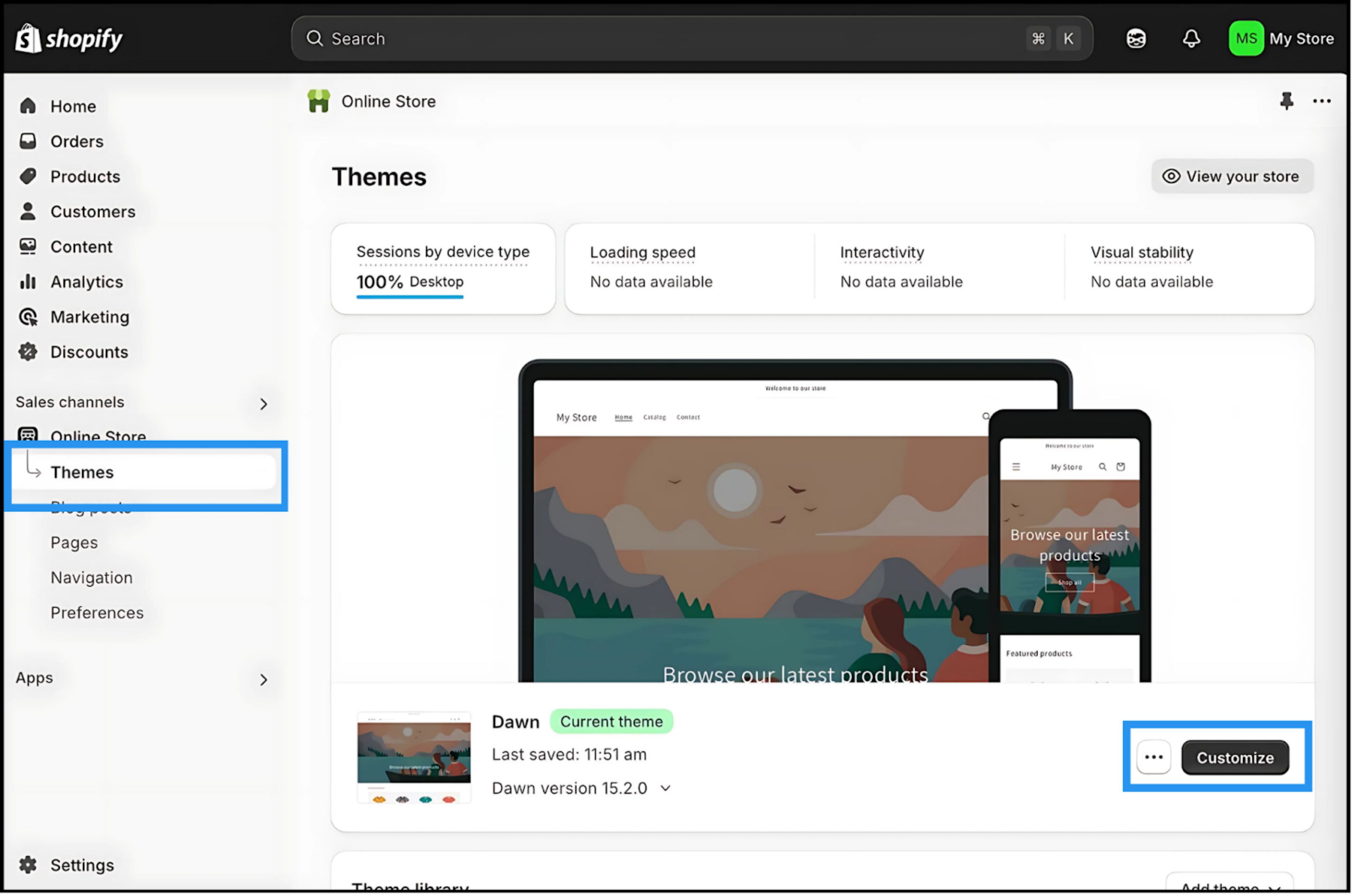
Naviguer vers Boutique en ligne > Thèmes.
- 3
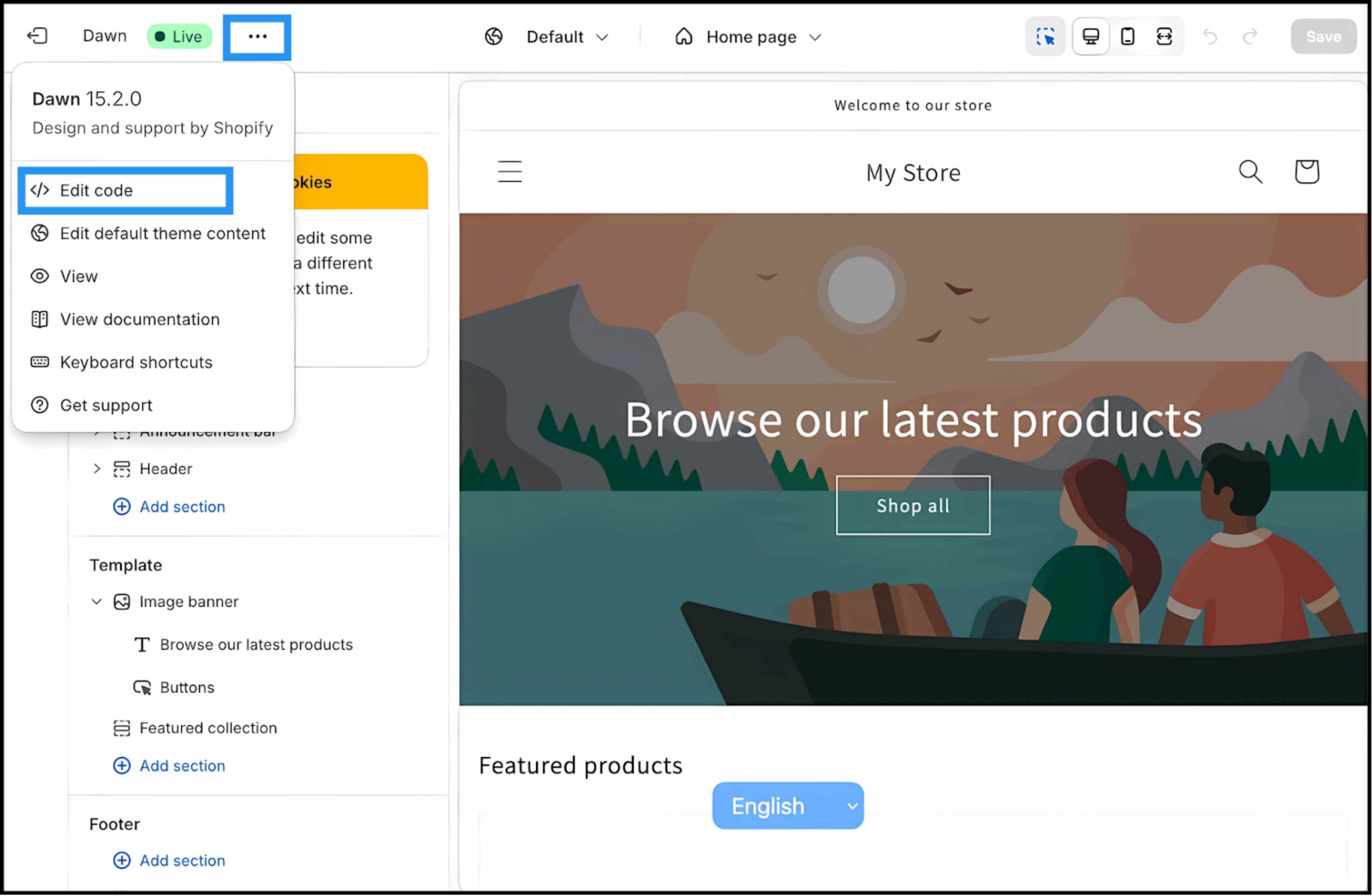
Localisez votre thème actif ("En direct") et cliquez sur Trois points (⋮) bouton.
- 4
Sélectionnez Modifier le code.
3. Étape 2 : Injection du script d'infrastructure
- 1
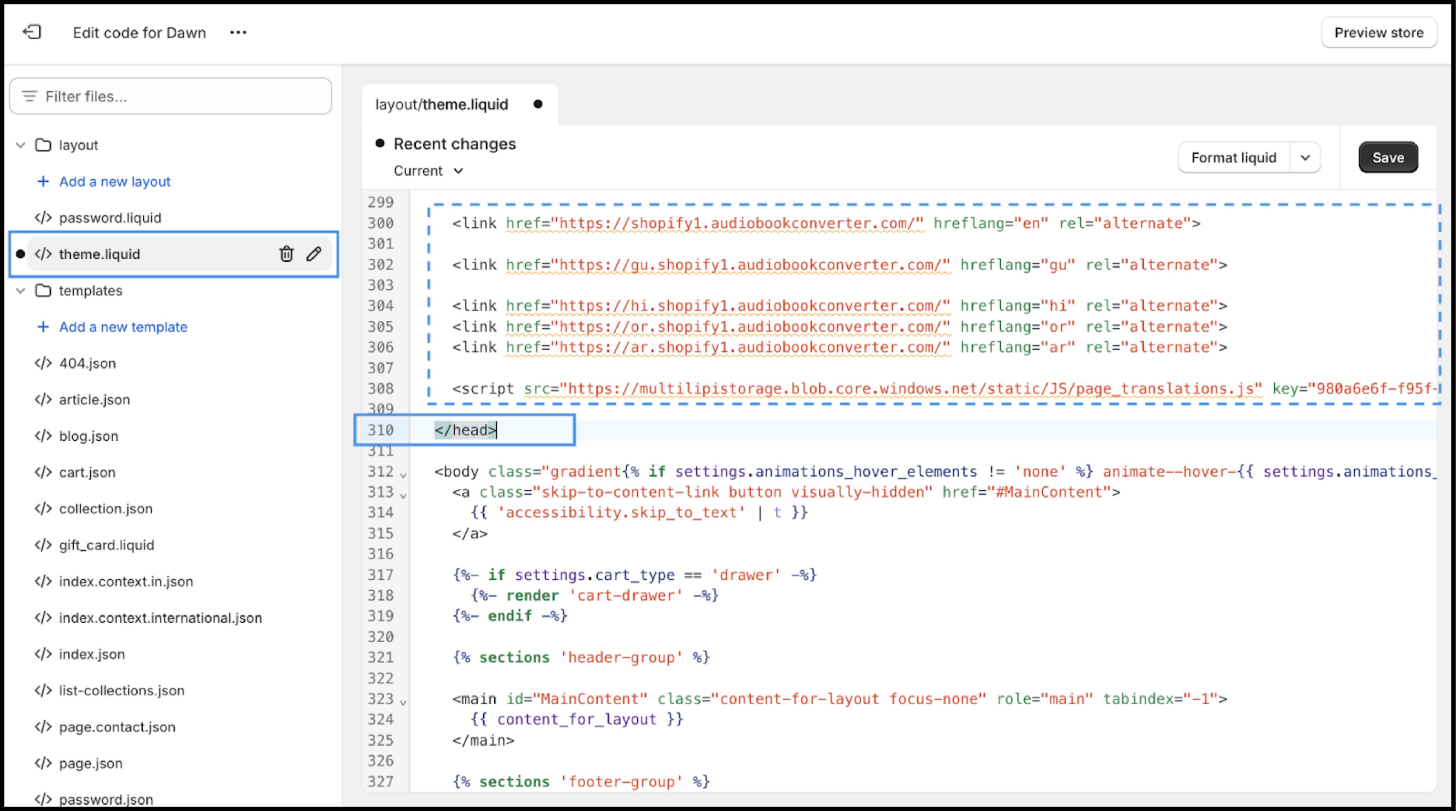
Dans le répertoire des fichiers (barre latérale gauche), localisez le dossier Mise en page .
- 2
Ouvrir
theme.liquid. C'est le modèle maître de votre vitrine. - 3
Faites défiler vers le bas pour trouver la fermeture
</head>.
Action : Coller le script de connexion
Collez le script de connexion suivant immédiatement au-dessus le </head> :
<script
  src="https://multilipistorage.blob.core.windows.net/static/js/page_translations.js"
  key="YOUR_API_KEY_HERE"
></script>
⚠️ Configuration critique
- •Remplacer
VOTRE_CLE_API_ICIavec la clé API réelle copiée depuis votre tableau de bord MultiLipi. - •Cliquer Sauvegarder dans le coin supérieur droit.
4. Étape 3 : Validation et lancement
Une fois enregistré, l'infrastructure est en ligne.
Ouvrir le magasin
Accédez à l'URL de votre site Web en direct.
Vérifier l'interface utilisateur
Vous devriez voir le sélecteur de langue ancré dans le coin inférieur gauche (position par défaut).
Tester la traduction
Basculez vers une langue cible. Vérifiez que les titres de produits, les descriptions et les boutons "Ajouter au panier" se traduisent instantanément.
Protocole de dépannage
- •Vous ne voyez pas le sélecteur ? Assurez-vous que le script est placé avant la balise de fermeture
</head>et non après. - •Mise en cache : Si vous utilisez une application de mise en cache tierce, videz le cache.
- •Incognito : Testez dans une fenêtre Incognito/Privée pour contourner la mise en cache locale du navigateur.
5. Prochaines étapes : Optimisation du commerce
Maintenant que le moteur est en marche, optimisez-le pour les ventes :
Verrouillez votre marque
Utilisez le glossaire pour éviter que les noms de produits ou les termes de marque ne soient traduits littéralement.
Activation du SEO
Assurez-vous que la "Traduction des slugs" est activée dans vos paramètres MultiLipi afin que les URL de vos produits (par exemple, /products/red-shoes) deviennent des mots-clés indexés sur les marchés cibles (par exemple, /products/zapatos-rojos).
Alignement du paiement
Vérifiez que vos paramètres de paiement dans Shopify autorisent les champs localisés si vous utilisez Shopify Plus.