
Bien que l'IA de MultiLipi s'occupe du travail de fond, le maintien d'une voix de marque cohérente nécessite une touche humaine. Que vous ayez besoin de corriger un terme technique ou d'ajuster le ton pour un marché spécifique, MultiLipi offre deux interfaces puissantes pour gérer votre contenu : le Éditeur manuel (pour les mises à jour en masse) et le Éditeur visuel (pour le contexte sur la page).
Les deux méthodes vous permettent de modifier, d'affiner et de publier instantanément des modifications sur votre site en direct.
Pourquoi la modification manuelle est importante
Affiner les traductions de l'IA permet de maintenir la cohérence de la marque, de corriger la terminologie technique, d'optimiser les mots-clés SEO locaux et d'assurer la pertinence culturelle sur les marchés.
Méthode 1 : L'éditeur manuel (Gestion en bloc)
Idéal pour : Revue rapide des listes de textes, correction de la terminologie et optimisation des mots-clés SEO.
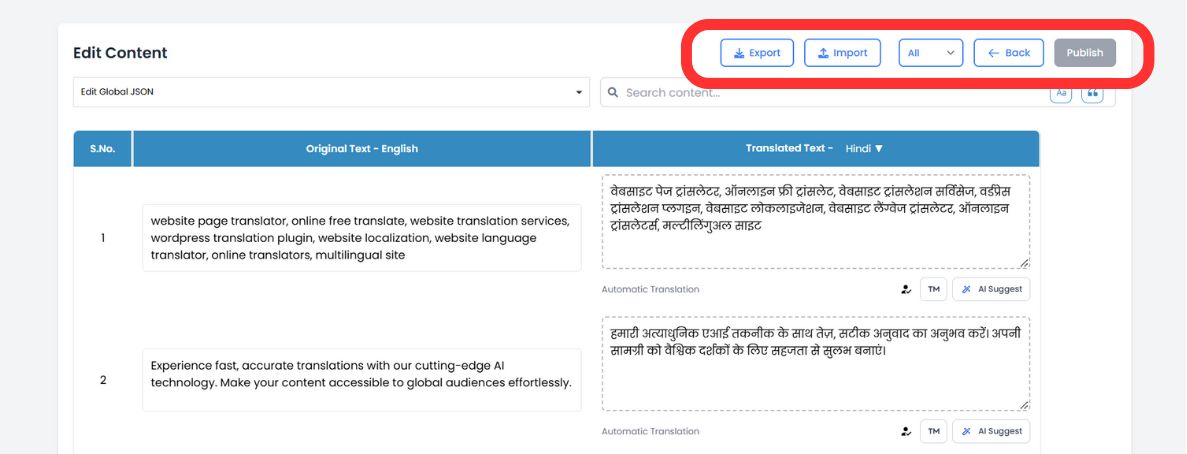
L'éditeur manuel offre une vue rationalisée, côte à côte, de votre texte source et traduit, ce qui permet d'auditer le contenu efficacement.
Étape 1 : Accéder au Tableau de Bord du Projet
Connectez-vous à votre tableau de bord MultiLipi et cliquez sur Projets dans la barre latérale. Sélectionnez le domaine spécifique que vous souhaitez gérer.
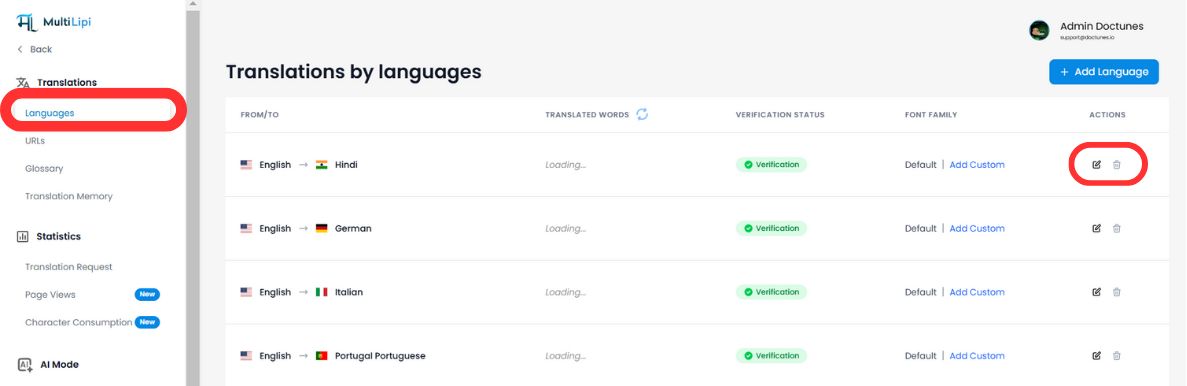
Étape 2 : Sélectionner la langue cible
Choisissez la langue que vous souhaitez modifier (par exemple, "Français"). Le système chargera une liste complète de toutes les chaînes de texte trouvées sur votre site, ainsi que leurs traductions actuelles.
Étape 3 : Modifier le contenu
Cliquez dans n'importe quelle boîte de traduction pour modifier le texte. Vous pouvez utiliser la barre de recherche supérieure pour trouver instantanément des phrases spécifiques, des noms de produits ou des titres qui nécessitent une attention particulière.
Étape 4 : Utiliser les suggestions de l'IA (Nouveau)
Pendant que vous modifiez, notre moteur d'IA analyse désormais votre texte en temps réel. Regardez sous chaque champ pour Suggestions intelligentes adapté pour améliorer la lisibilité et les performances SEO.
Remplacement en un clic
Si l'IA suggère une meilleure formulation (ou correspond à un terme de votre glossaire), cliquez simplement sur la suggestion pour l'échanger instantanément dans le champ de l'éditeur.
Étape 5 : Publier
Une fois satisfait, cliquez sur Publier bouton dans le coin supérieur droit. Vos mises à jour sont immédiatement poussées vers le réseau mondial.
Méthode 2 : L'éditeur visuel (Revue en contexte)
Idéal pour : ajustements d'interface utilisateur/expérience utilisateur, textes marketing et correction des ruptures de mise en page.
Le contexte est essentiel. L'éditeur visuel vous permet de parcourir votre site Web réel et de modifier les traductions directement à l'écran, garantissant ainsi que votre texte s'intègre parfaitement à votre design.
Étape 1 : Lancer l'interface
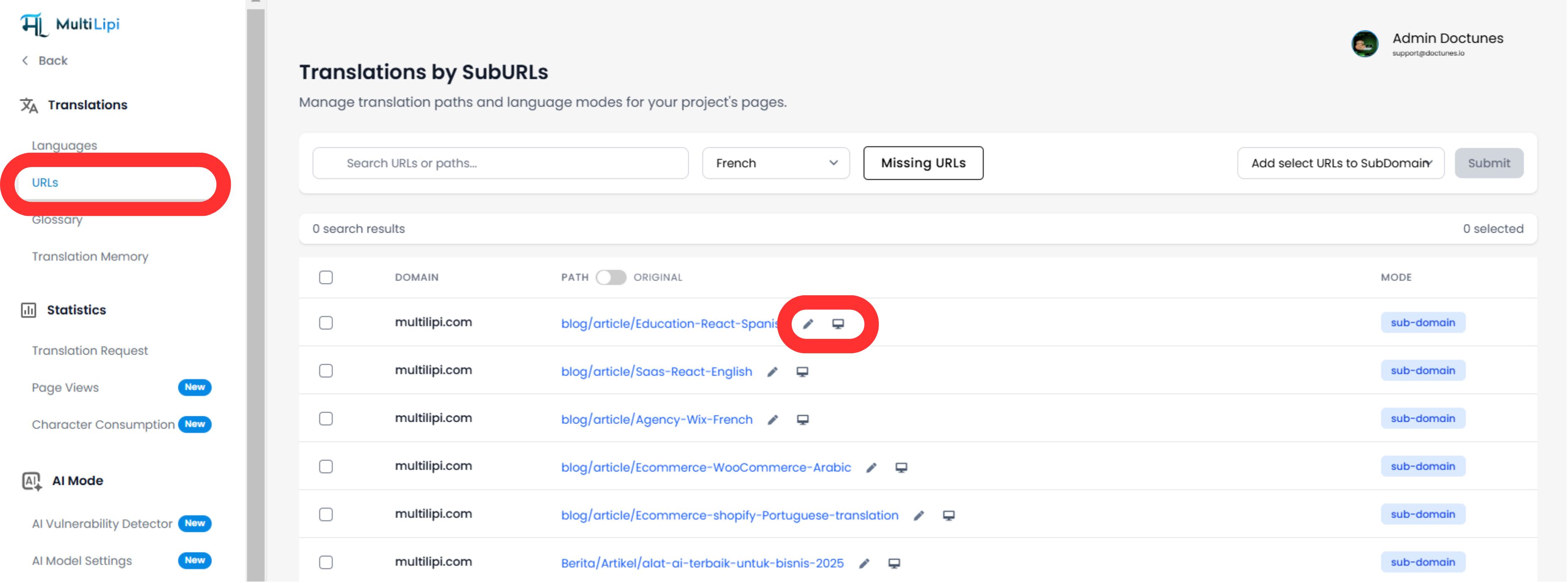
Naviguer vers Traductions > URL dans la barre latérale du tableau de bord. Vous verrez une liste de toutes les pages indexées.
Étape 2 : Ouvrir la vue en direct
Cliquez sur le Icône de l'éditeur visuel (🖥️) à côté de la page que vous souhaitez modifier. Cela ouvre un aperçu en direct et interactif de votre site dans la langue sélectionnée.
Étape 3 : Cliquez pour modifier
Cliquez simplement sur n'importe quel élément de texte — titres, boutons ou paragraphes — pour ouvrir l'éditeur en ligne.
Vérification de la mise en page en temps réel
Voyez immédiatement si une traduction est trop longue et casse votre design.
SEO d'Image
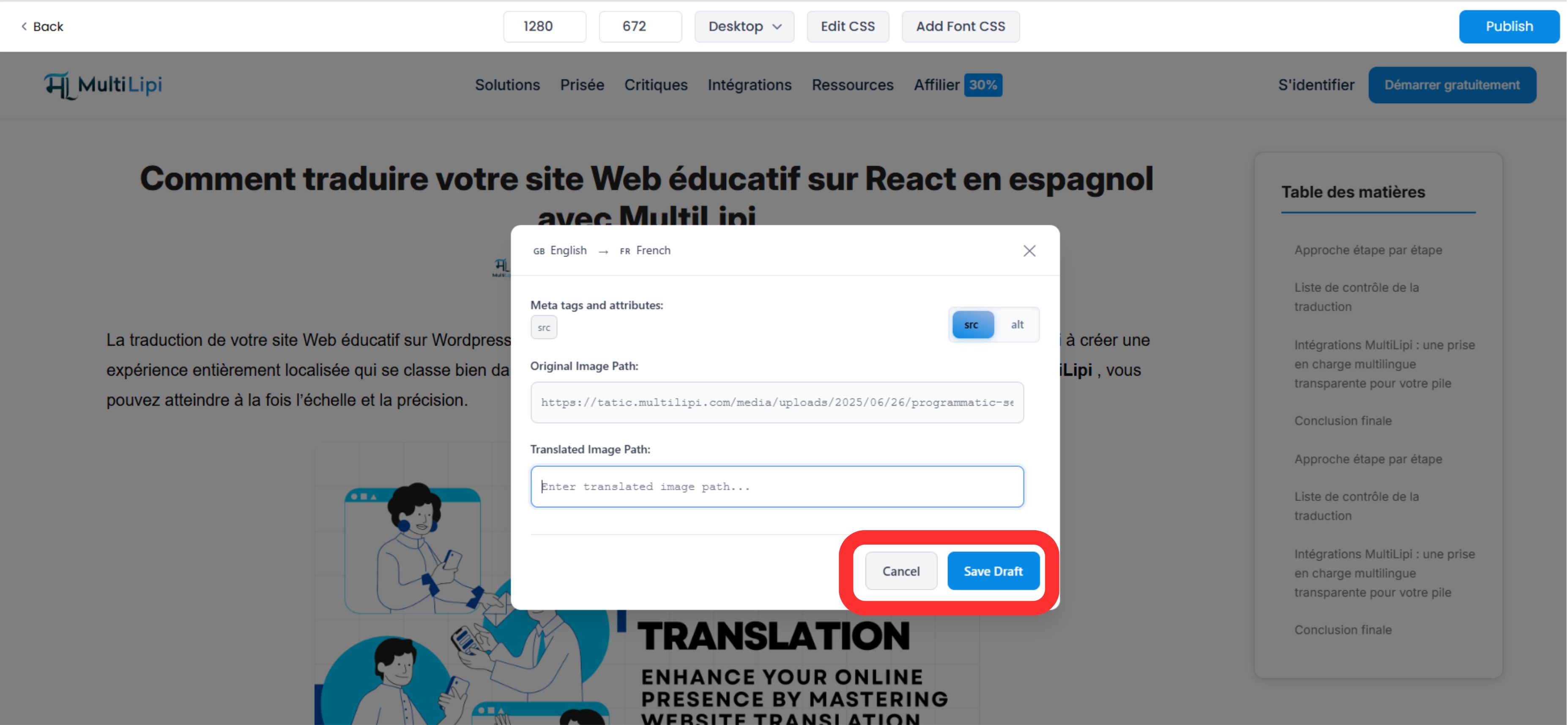
Cliquez sur les images pour traduire directement les balises Alt, améliorant ainsi votre visibilité dans Google Images pour cette région.
Étape 4 : Appliquer les améliorations de l'IA
L'éditeur visuel inclut désormais des outils de contexte avancés :
- •Curseurs de Ton : Ajustez la formalité (par exemple, Professionnel vs. Amical) et laissez l'IA réécrire la copie pour qu'elle corresponde.
- •Détection de désalignement : Le système signale automatiquement les textes qui pourraient sembler cassés ou mal alignés.
Étape 5 : Publier
Cliquer Publier pour publier vos modifications en direct. Vous pouvez changer de langue via la liste déroulante supérieure pour répéter le processus pour d'autres régions sans quitter la page.
Pourquoi c'est important pour la croissance
La modification ne consiste pas seulement à corriger les erreurs ; c'est une stratégie de conversion.
Signaux de confiance
Une erreur grammaticale dans un bouton de paiement peut tuer une vente. Un examen manuel rapide garantit que vos "Pages d'argent" (Tarifs, Paiement) semblent natives et dignes de confiance.
Autorité SEO
L'utilisation de l'éditeur manuel pour insérer des mots-clés locaux à fort volume (par exemple, changer "Cell Phone" en "Handy" pour l'Allemagne) peut améliorer considérablement votre classement dans les recherches locales.
💡 Astuce de pro : Combinez les deux éditeurs dans votre flux de travail. Utilisez l'éditeur manuel pour les corrections terminologiques en masse et l'optimisation SEO, puis passez à l'éditeur visuel pour vérifier que les modifications s'affichent parfaitement dans votre mise en page réelle.