

Intégrez la localisation d'entreprise sans surcharger la base de données.
Les plugins de traduction WordPress traditionnels ralentissent souvent les sites en dupliquant chaque article et page dans votre base de données. MultiLipi adopte une approche différente. Notre plugin WordPress dédié agit comme un léger Connecteur API, reliant votre site à notre Cloud de traduction neuronale. Cela garantit que votre site reste rapide tout en fournissant un contenu optimisé pour le SEO dans plus de 120 langues.
Ce guide détaille le processus d'installation et d'authentification en utilisant la clé API officielle MultiLipi Translate plugin.
1. Prérequis de déploiement
Avant de commencer l'installation, assurez-vous d'avoir :
Accès administrateur
Vous devez disposer des autorisations nécessaires pour installer et activer des plugins (rôle d'administrateur).
Clé API MultiLipi
Localisez ceci dans votre tableau de bord sous Paramètres > Général.
2. Étape 1 : Installer le module Connecteur
Le plugin est hébergé dans le dépôt officiel de WordPress pour la sécurité et la facilité de mise à jour.
- 1
Connectez-vous à votre Tableau de bord d'administration WordPress.
- 2
Naviguer vers Plugins > Ajouter un nouveau dans la barre latérale gauche.
- 3
Rechercher : Tapez "MultiLipi Translate" dans la barre de recherche.
- 4
Installer : Cliquer Installer maintenant sur le plugin officiel MultiLipi.
- 5
Activer : Cliquer Activer pour initialiser le module.
Action du système
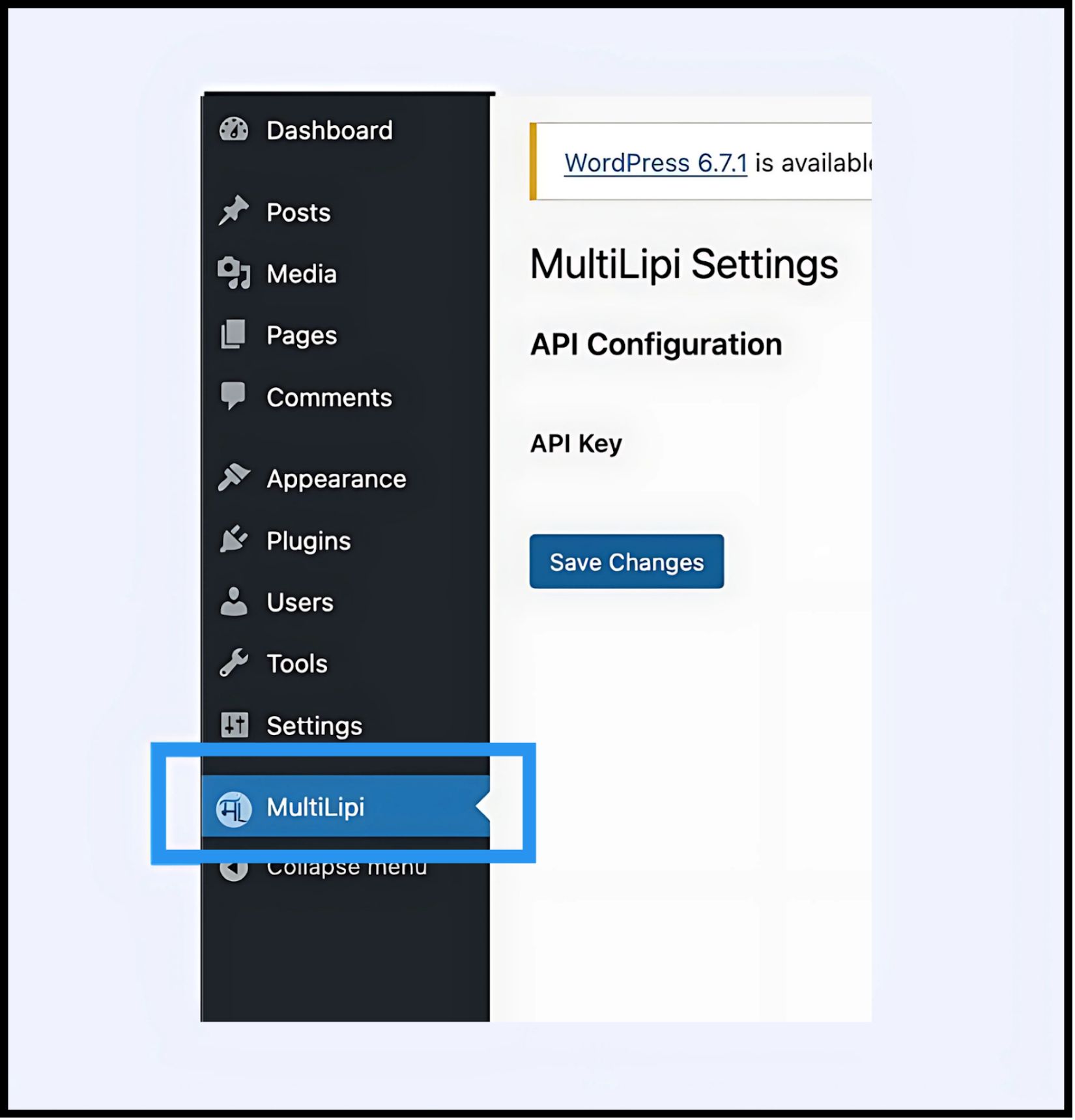
Un nouvel élément de menu intitulé MultiLipi apparaîtront sous votre principal Paramètres onglet.
3. Étape 2 : Établir la poignée de main API
Vous devez authentifier le plugin pour connecter votre site à votre projet MultiLipi.
- 1
Naviguer vers Paramètres > MultiLipi.
- 2
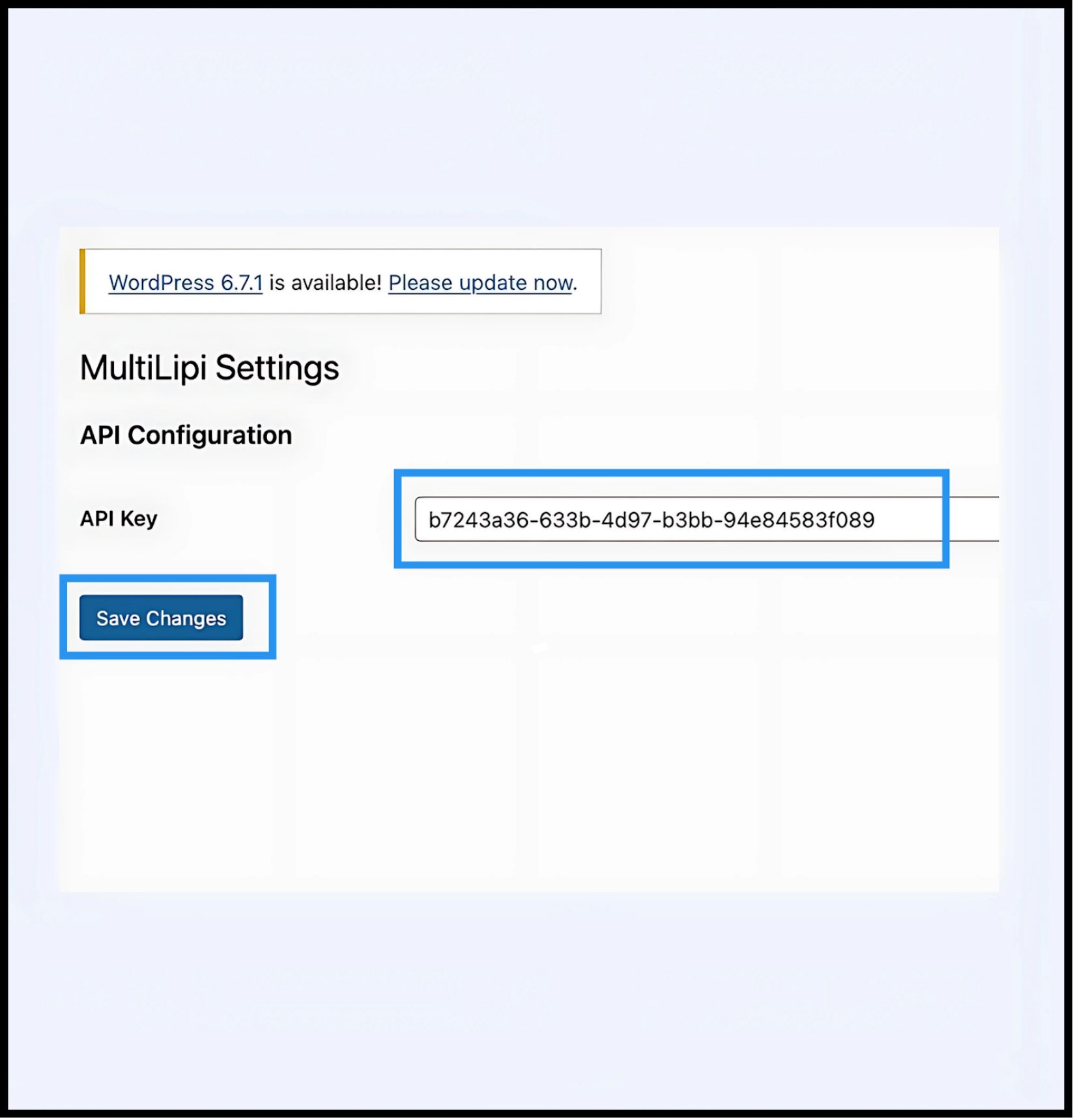
Configuration de l'API : Localiser la Clé API champ.
- 3
Authentification : Collez votre clé API de projet unique (copiée depuis votre tableau de bord MultiLipi).
- 4
Valider : Cliquer Enregistrer les modifications.
Résultat
Le plugin valide la clé et établit une connexion sécurisée au moteur de traduction.
4. Étape 3 : Vérification des limites
Une fois authentifié, la couche de traduction est active immédiatement.
Recharger
Visitez votre site web public.
Vérification visuelle
Le sélecteur de langue doit apparaître dans le coin inférieur gauche (position par défaut).
Test fonctionnel
Changez de langue et vérifiez que le contenu se traduit instantanément.
Protocole de dépannage
- •Purge du cache : Si vous utilisez des plugins de mise en cache (WP Rocket, W3 Total Cache) ou une mise en cache côté serveur (Varnish, Nginx), vous devez vider votre cache après l'installation pour que le sélecteur apparaisse.
- •Vérification des conflits : Assurez-vous qu'aucun autre plugin de traduction (comme WPML ou Polylang) n'est actif sur les mêmes pages, car ils pourraient entrer en conflit avec l'injection DOM.
5. Gestion post-déploiement
Avec le plugin actif, votre site WordPress est désormais synchronisé avec notre infrastructure.
Glossaire & SEO
Vous n'avez pas besoin de gérer les traductions dans WordPress. Connectez-vous à votre tableau de bord MultiLipi pour définir Règles de glossaire, configurer Balises Hreflang, et gérer URL traduites.
Remplacements visuels
Utiliser le Éditeur visuel dans le tableau de bord MultiLipi pour corriger tout problème de mise en page causé par l'expansion du texte (par exemple, en allemand ou en russe).
Mises à jour
Toutes les modifications de traduction effectuées dans le cloud MultiLipi se reflètent instantanément sur votre site WordPress sans avoir besoin de mettre à jour le plugin ou de vider à nouveau les caches.