Comment utiliser une police différente sur les versions traduites
 MultiLipi
•
19 juin 2025
•
10 minutes de lecture
MultiLipi
•
19 juin 2025
•
10 minutes de lecture
You might want your translated pages to appear more native, not just in language but in look and feel too. One effective way is by assigning fonts that better suit the script of that language — for example, using a Devanagari-supporting font for Hindi or a more stylistic typeface for Arabic.
MultiLipi vous permet d’attribuer polices Google personnalisées to each language translation to ensure visual consistency and readability across languages.
Pourquoi utiliser une police différente par langue ?
-
Meilleure prise en charge des scripts : Polices comme Noto Sans Arabe ou Baloo 2 pour l’hindi assurer un rendu correct.
-
Cohérence de conception améliorée : Typography aligned with cultural expectations builds trust.
- Amélioration du SEO + de l’UX : Les polices bien rendues réduisent les taux de rebond sur les versions traduites.
Obtenir le lien de votre police à partir de Google Fonts
Before adding it to MultiLipi, you need a Google Font URL.
1. Sélectionnez votre police et votre style sur Polices Google
Let's take an example with the "Roboto" font.
Lorsque vous atteignez Google Fonts, vous pouvez utiliser la fonction de recherche pour rechercher « Roboto » :
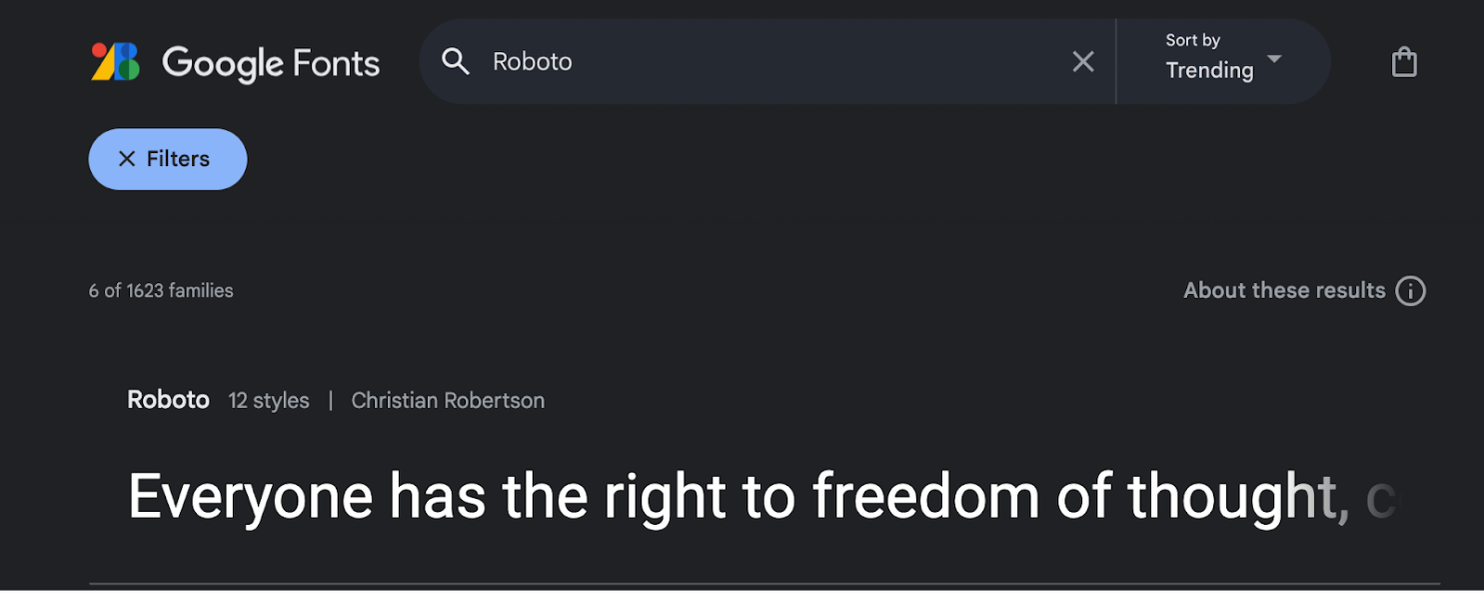
Then, you can select the font you want by clicking on it.
Dans le nouvel onglet, vous pouvez voir les différents styles appliqués à la police sélectionnée :
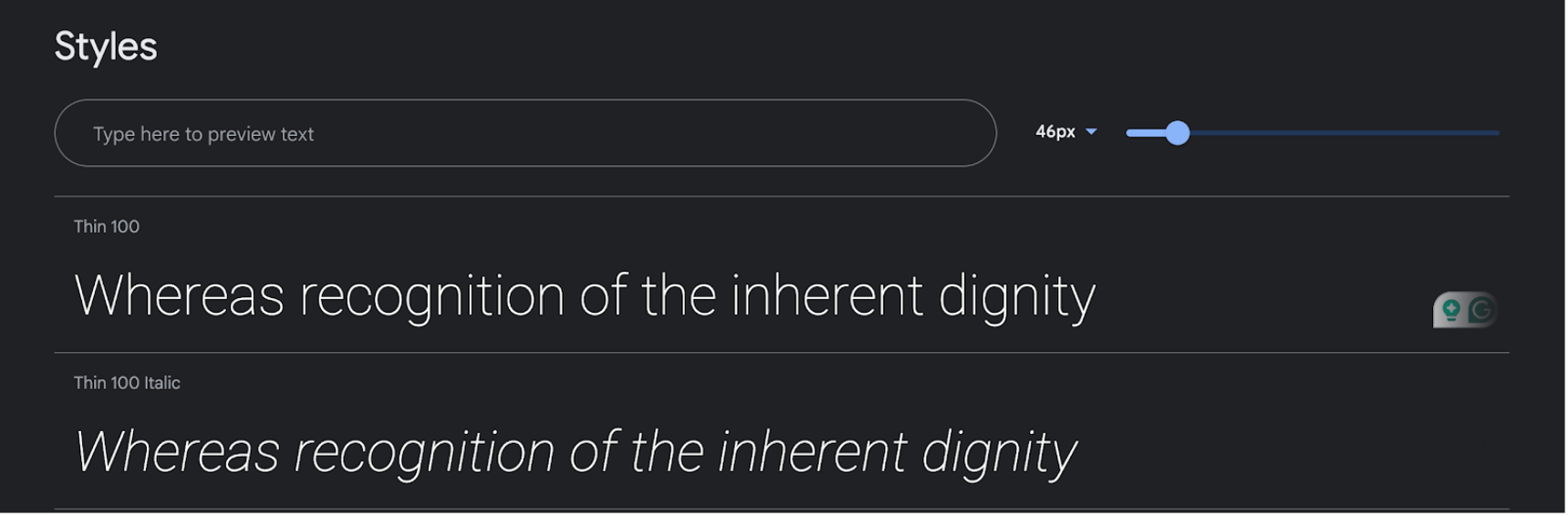
To have this font on your translated website, you first need to click on the "Get font" button in the top-right.
Après cela, vous pouvez utiliser l’option « Obtenir le code d’intégration » :
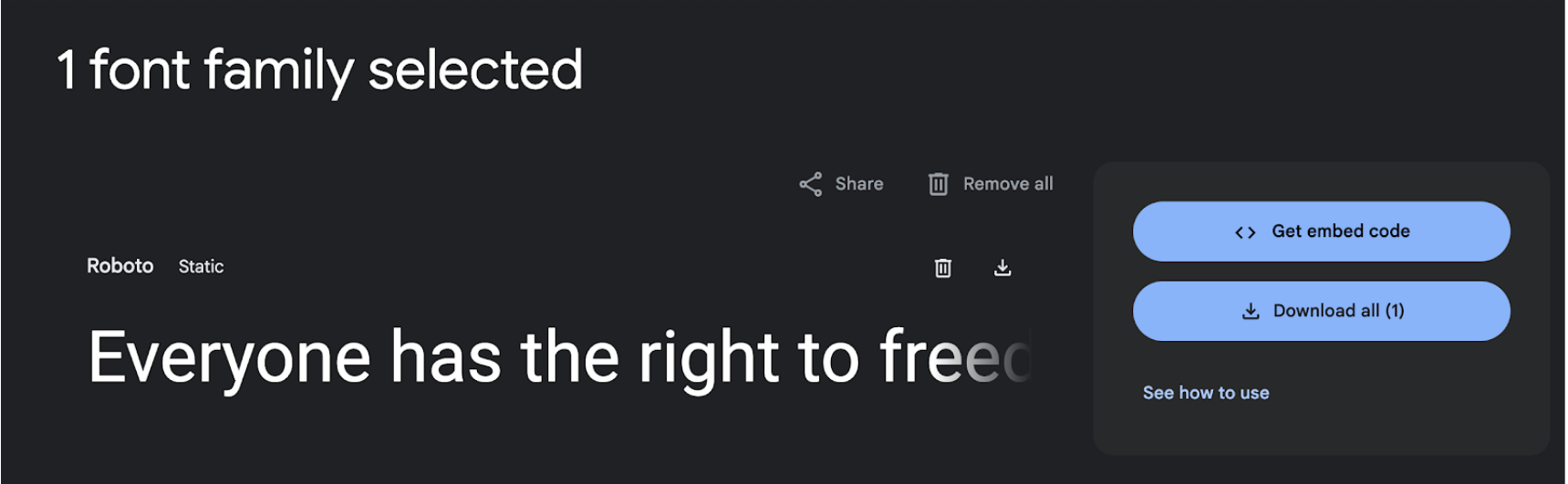
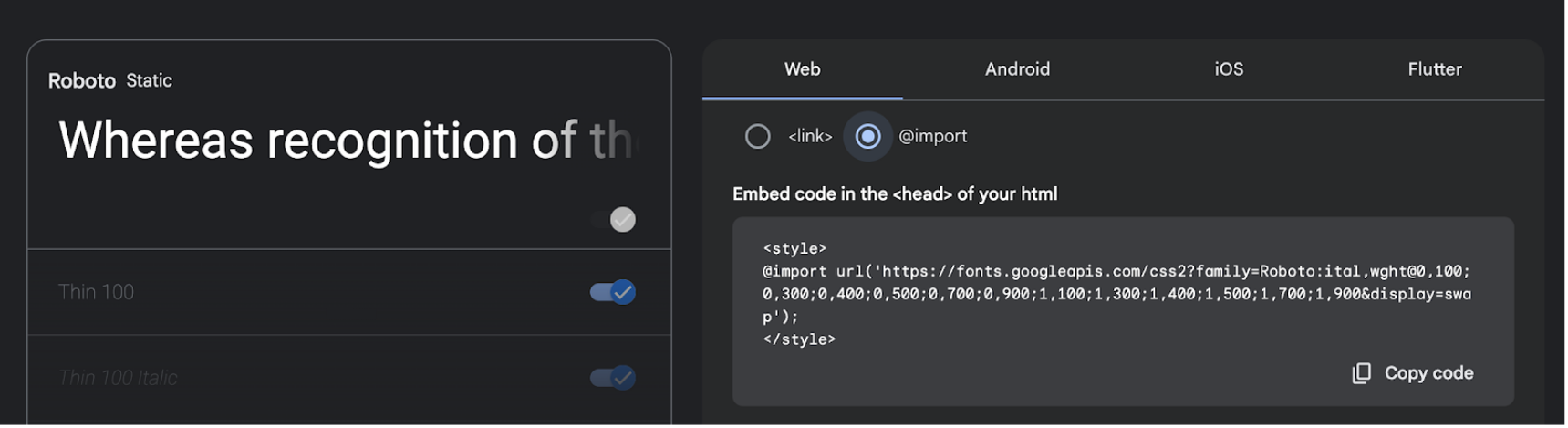
Sur cette nouvelle page, vous pouvez sélectionner plusieurs styles via le panneau de gauche.
Dans le panneau de droite, sélectionnez « Web » et « @import "» au lieu de « lien ».
Flux de configuration des polices MultiLipi
1. Allez dans le tableau de bord
Depuis votre panneau d’administration MultiLipi, accédez à l’icône Traduction section sous Traductions .

2. Cliquez sur « Ajouter une police » à côté de la langue
Localisez la langue dans laquelle vous souhaitez appliquer la police, puis cliquez sur l’icône Ajouter une police bouton.
3. Collez l’URL de la police Google
Collez le lien que vous avez copié à partir de Google Fonts dans la fenêtre modale contextuelle et cliquez sur Envoyer .

Once submitted, this font will automatically apply to the Hindi version of your translated website — no code changes needed.
Note
- Uniquement les polices Google valides href Les liens sont acceptés.
- Si aucune police n’est ajoutée, la police système par défaut est utilisée.
Commentaires