
Du local au global en moins de 10 minutes
L'ajout de votre site web à MultiLipi fait plus que simplement traduire votre texte. Il construit un système spécialisé "Infrastructure Globale" qui sert votre contenu via un CDN à haute vitesse, l'optimise pour Google (SEO) et la structure pour les agents IA (GEO).
Suivez ce guide étape par étape pour passer de "Local" à "Global" en moins de 10 minutes.
Pourquoi ajouter votre site Web ? (Les 3 avantages principaux)
Avant de commencer, voici ce que vous débloquez :
Votre site deviendra immédiatement indexable dans de nouvelles régions (par exemple, fr.votresite.com), multipliant vos opportunités de classement par mots-clés.
En activant notre technologie GEO, votre contenu devient « lisible » par les modèles d'IA comme ChatGPT et Gemini, augmentant ainsi vos chances d'être cité comme réponse.
Notre IA adapte votre contenu à l'industrie spécifique et aux nuances culturelles de votre marché cible, pas seulement à une traduction directe.
Phase 1 : Configuration du compte et initialisation du projet
S'inscrire ou se connecter
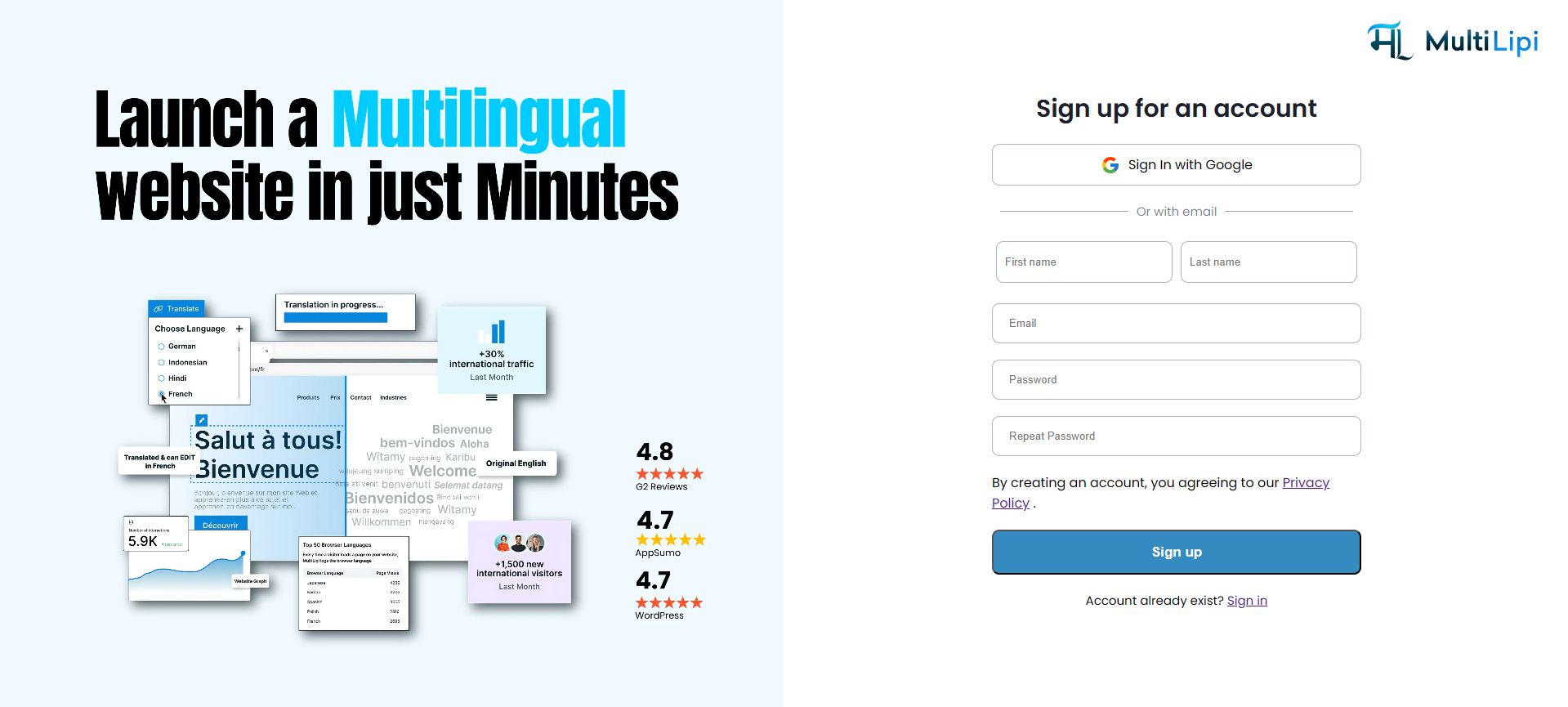
Accédez à la plateforme MultiLipi. Vous pouvez créer un compte sécurisé en utilisant votre e-mail ou vous connecter instantanément avec Google.
Comment faire : Visitez dashboard.multilipi.com, saisissez votre adresse e-mail et créez un mot de passe, ou cliquez sur « Se connecter avec Google » pour un accès instantané.
Créer un nouveau projet
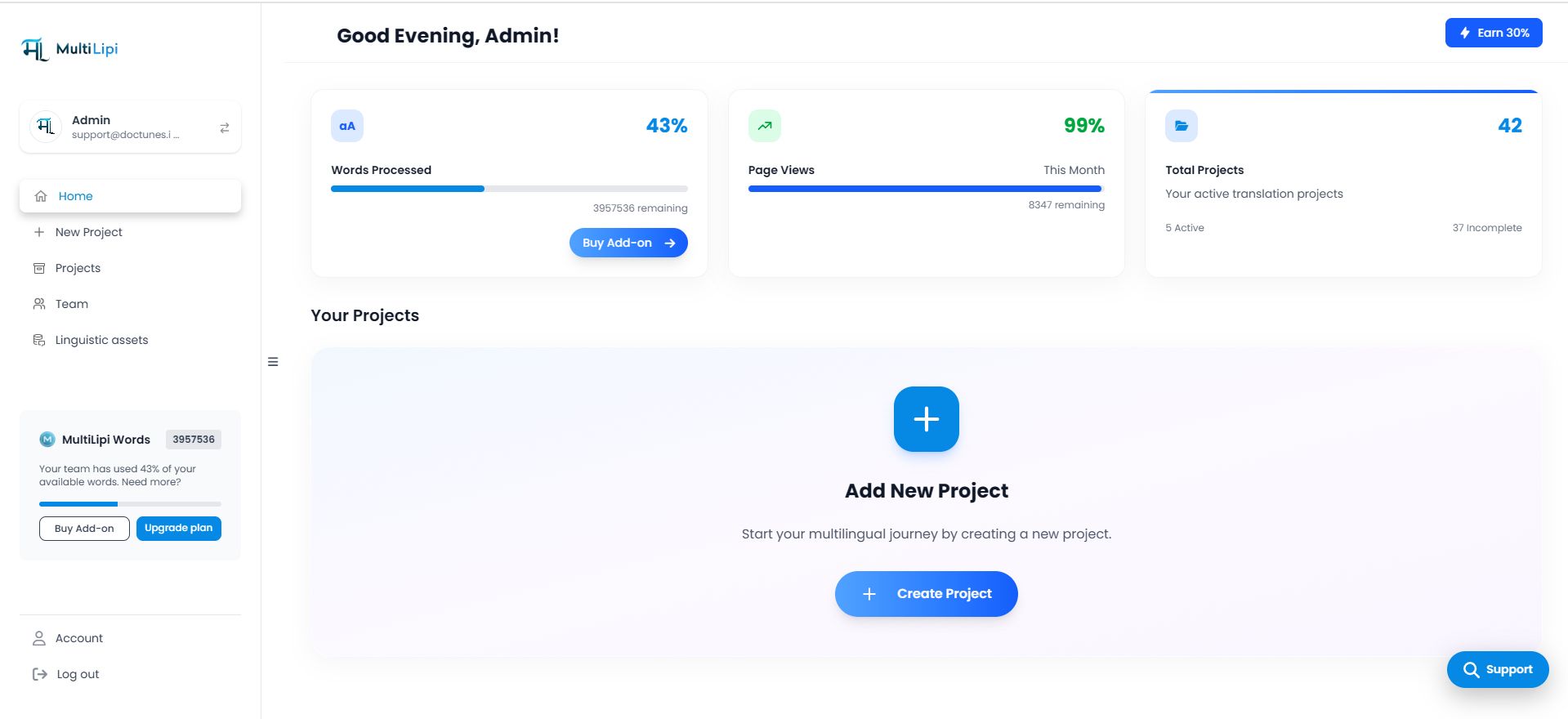
Une fois connecté à votre tableau de bord principal, localisez le "Ajouter un nouveau projet" carte ou cliquez sur la + Nouveau Projet dans la barre latérale gauche. Cela lance l'assistant d'intégration.
Comment faire : Sur votre tableau de bord, trouvez le bouton ou la carte proéminent(e) "+ Ajouter un nouveau projet" et cliquez dessus pour démarrer l'assistant de configuration.
Phase 2 : L'assistant d'intégration
Détails du domaine et de la marque
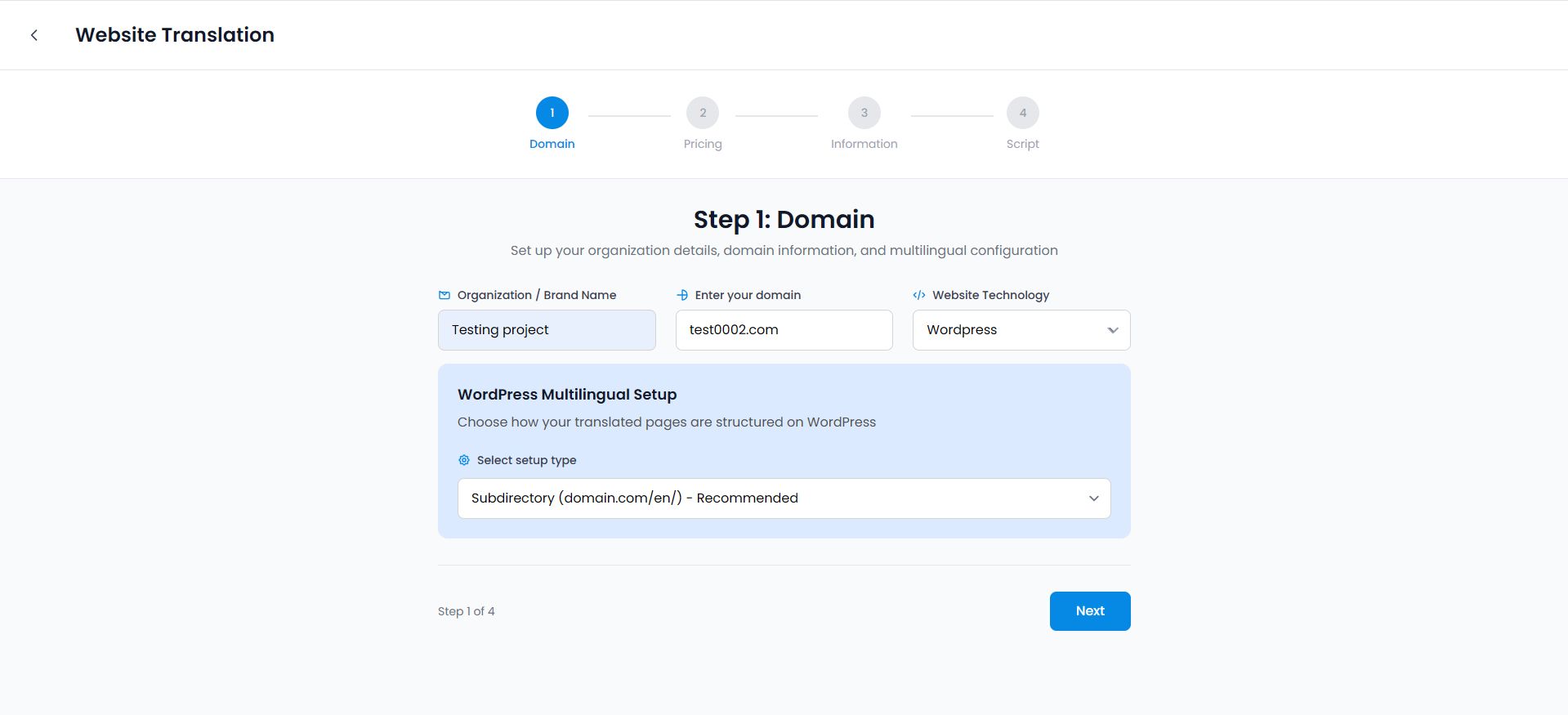
Le premier écran demande votre identité principale :
- Nom de l'organisation / de la marque : Entrez le nom de votre entreprise. Ceci est utilisé pour la "Reconnaissance d'entités" dans les modèles d'IA.
- Entrez votre domaine : Entrez votre URL (par exemple, test0002.com).
- Technologie du site web : Sélectionnez votre CMS (par exemple, WordPress, Shopify, React). Cela nous aide à adapter le script d'intégration.
- Type de configuration : Nous recommandons Sous-répertoire (par exemple, domaine.com/fr/) pour une autorité SEO maximale.
Comment faire : Remplissez chaque champ avec le nom de votre entreprise et l'URL de votre site Web, sélectionnez la plateforme de votre site Web dans le menu déroulant et choisissez « Sous-répertoire » pour le type de configuration.
Configuration de la langue et du GEO (Étape critique)
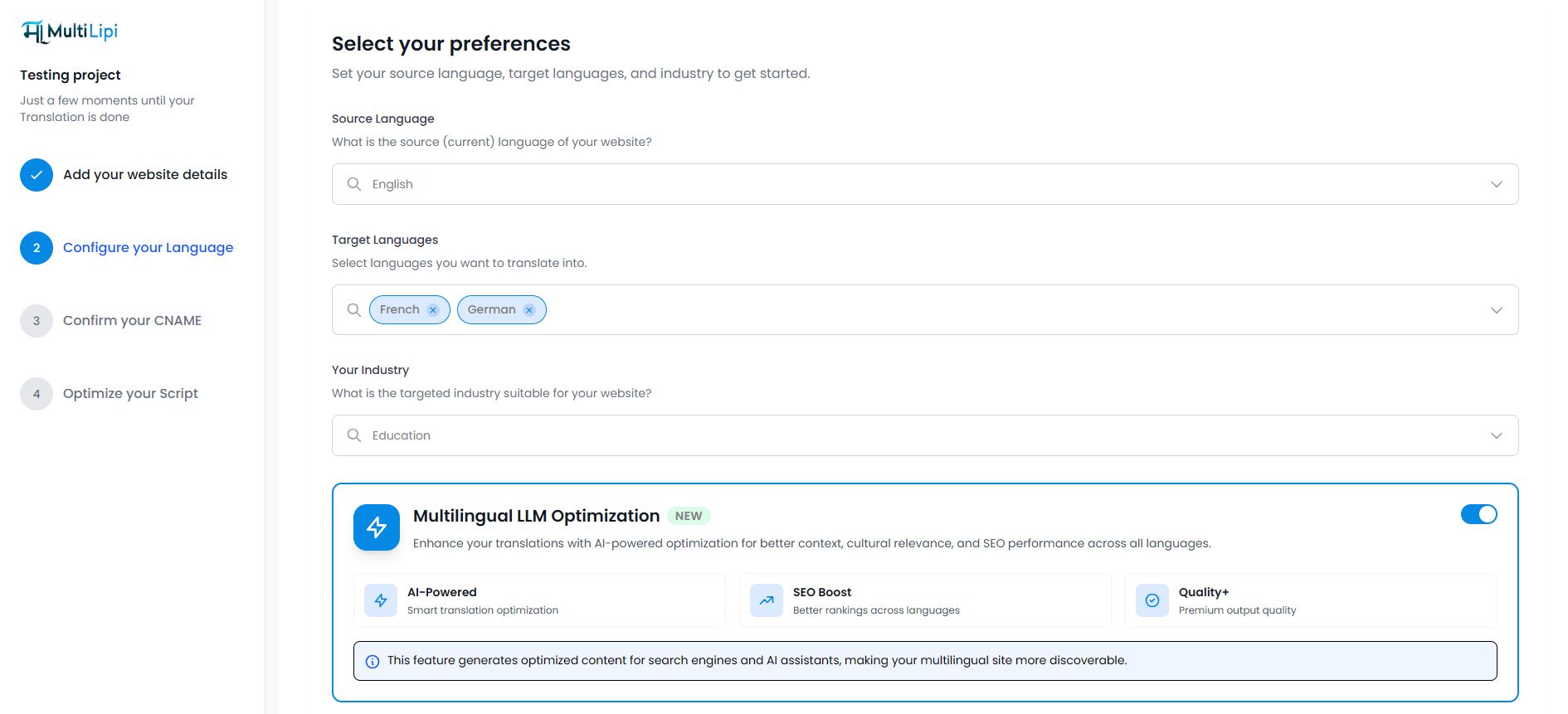
C'est ici que vous définissez votre stratégie globale :
- Langue source : La langue actuelle de votre site Web.
- Langues cibles : Sélectionnez les régions dans lesquelles vous souhaitez vous développer (par exemple, français, allemand).
- Votre industrie : Sélectionnez votre niche spécifique (par exemple, Éducation, SaaS). Cela indique à notre IA d'utiliser une terminologie spécifique à l'industrie.
Comment faire : Sélectionnez la langue actuelle de votre site web dans le menu déroulant, puis cliquez sur les langues dans lesquelles vous souhaitez traduire, et choisissez votre secteur d'activité dans la liste fournie.
Ne manquez pas la carte bleue en bas de cette étape ! Basculer Optimisation LLM multilingue à ON. Cela active immédiatement votre "Infrastructure GEO", en injectant des balises Schema et RAG lisibles par l'IA.
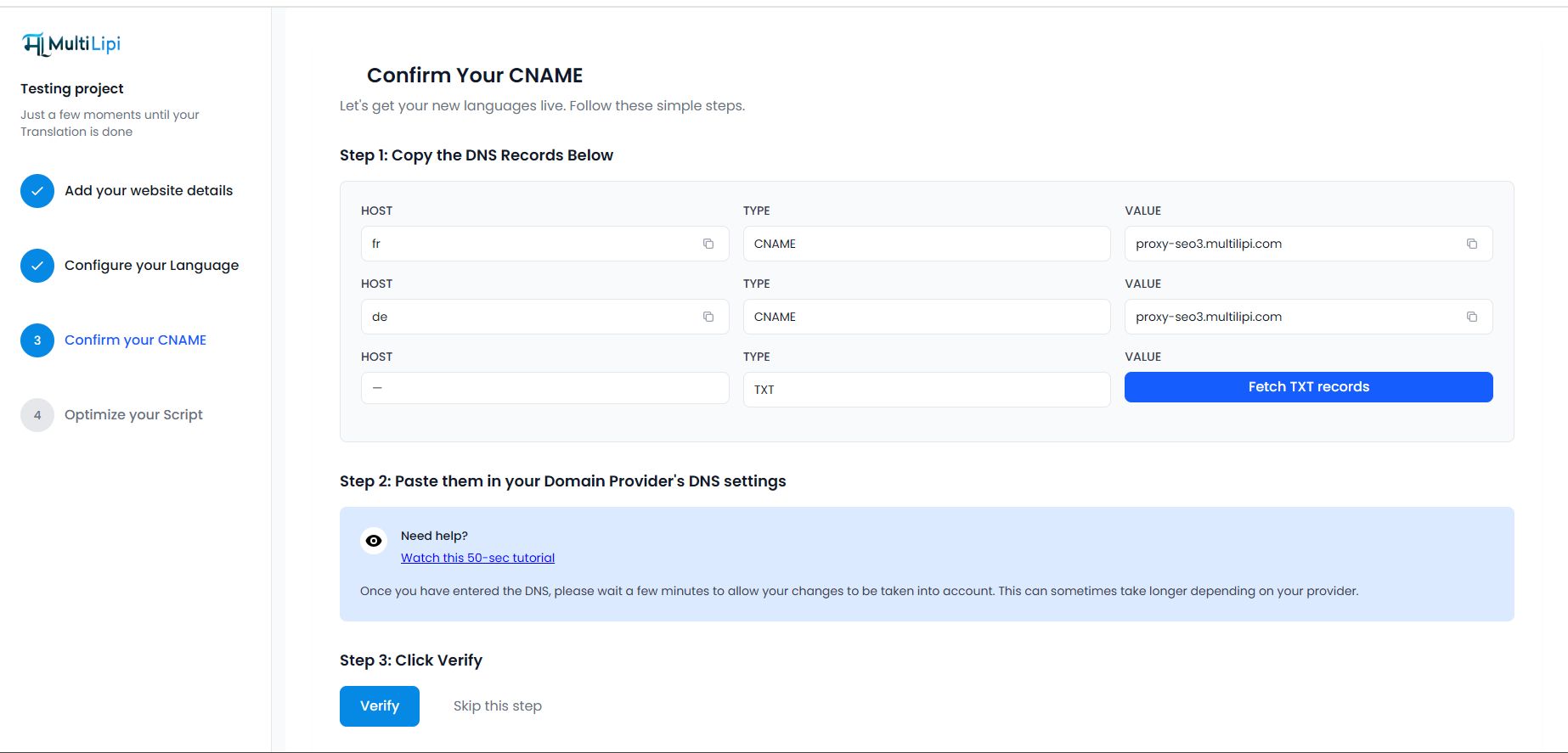
Confirmez votre CNAME (Configuration DNS)
Pour servir vos pages traduites sur votre propre domaine (par exemple, fr.votresite.com), vous devez vérifier la propriété :
- Copier les enregistrements : Le tableau de bord fournit des enregistrements CNAME spécifiques (Hôte et Valeur).
- Ajouter au fournisseur : Connectez-vous à votre bureau d'enregistrement de domaine (GoDaddy, Cloudflare, etc.) et ajoutez ces enregistrements.
- Vérifier : Cliquez sur le bleu Vérifier . Une fois vert, votre CDN global est actif.
Comment faire : Copiez les enregistrements CNAME affichés dans le tableau de bord, connectez-vous aux paramètres DNS de votre fournisseur de domaine, collez-y les enregistrements, puis revenez sur MultiLipi et cliquez sur « Vérifier ».
Optimiser votre script
(Si applicable pour votre stack) La dernière étape fournit un extrait JavaScript personnalisé. Collez-le dans la balise
de votre site web pour connecter votre site en direct au moteur MultiLipi.Comment faire : Copiez le code JavaScript affiché, puis collez-le dans la section
du HTML de votre site web, ou suivez le guide spécifique à la plateforme ci-dessous.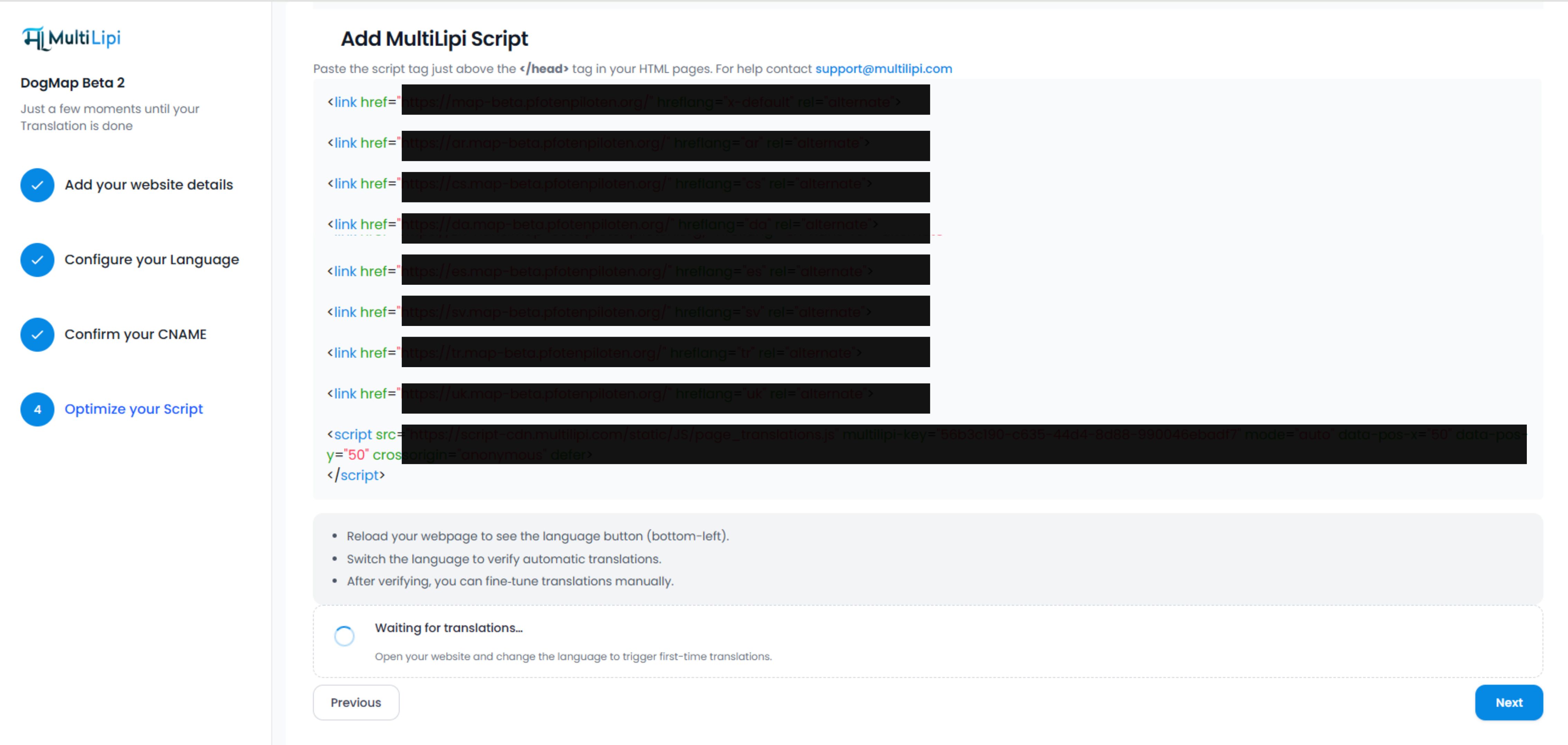
Phase 3 : Votre tableau de bord de projet et les prochaines étapes
Félicitations ! Votre site Web est maintenant en ligne sur le tableau de bord MultiLipi. Vous serez redirigé vers votre Aperçu du projet. Voici une carte rapide de votre nouvel espace de travail :
Ce que c'est : Analyses en temps réel montrant les vues de page, les mots traduits et la consommation de caractères.
Utilisez-le pour : Surveillez l'utilisation de votre quota et la croissance du trafic.
Consulter le guide d'analyse →Ce que c'est : Votre suite d'édition visuelle.
Utilisez-le pour : Consultez la liste de toutes les URL traduites et affinez manuellement le contenu à l'aide de l'« Éditeur visuel ».
Ce que c'est : Le centre de commande pour la visibilité de l'IA.
Sous-fonctionnalités : Schéma et llms.txt, Fichiers Markdown, Vérificateur de score GEO.
Ce que c'est : Hub de configuration global.
Utilisez-le pour : Ajoutez de nouvelles langues, changez le contexte de l'industrie ou ajustez la structure de l'URL.
Que se passe-t-il ensuite ?
Une fois ces étapes terminées, le moteur MultiLipi commence immédiatement à explorer votre site. En quelques minutes, vos pages traduites (par exemple, fr.votresite.com) seront en ligne.
Votre site est indexable par Google et les robots d'IA.
Vérifiez votre Score GEO pour voir comment vous vous classez dans les réponses de l'IA.